Pour l'habitant. L'appli s'installe depuis le site de la commune, sans passer par Google Play ni l'App Store. Elle ne demande ni compte ni adresse électronique.
Temps nécessaire : 1 minute. Ce qu'il vous faut : un téléphone et l'adresse du site de la commune.
Étape 1 : ouvrir la page d'installation
Sur le téléphone, ouvrez le site de la commune. Touchez Installer l'appli, sur la page d'accueil du site ou dans Mon compte, dans l'appli.
Étape 2 : sur Android
Le bouton vert Installer l'appli ① ouvre la fenêtre du téléphone. Touchez Installer. L'icône de l'appli apparaît sur l'écran d'accueil.
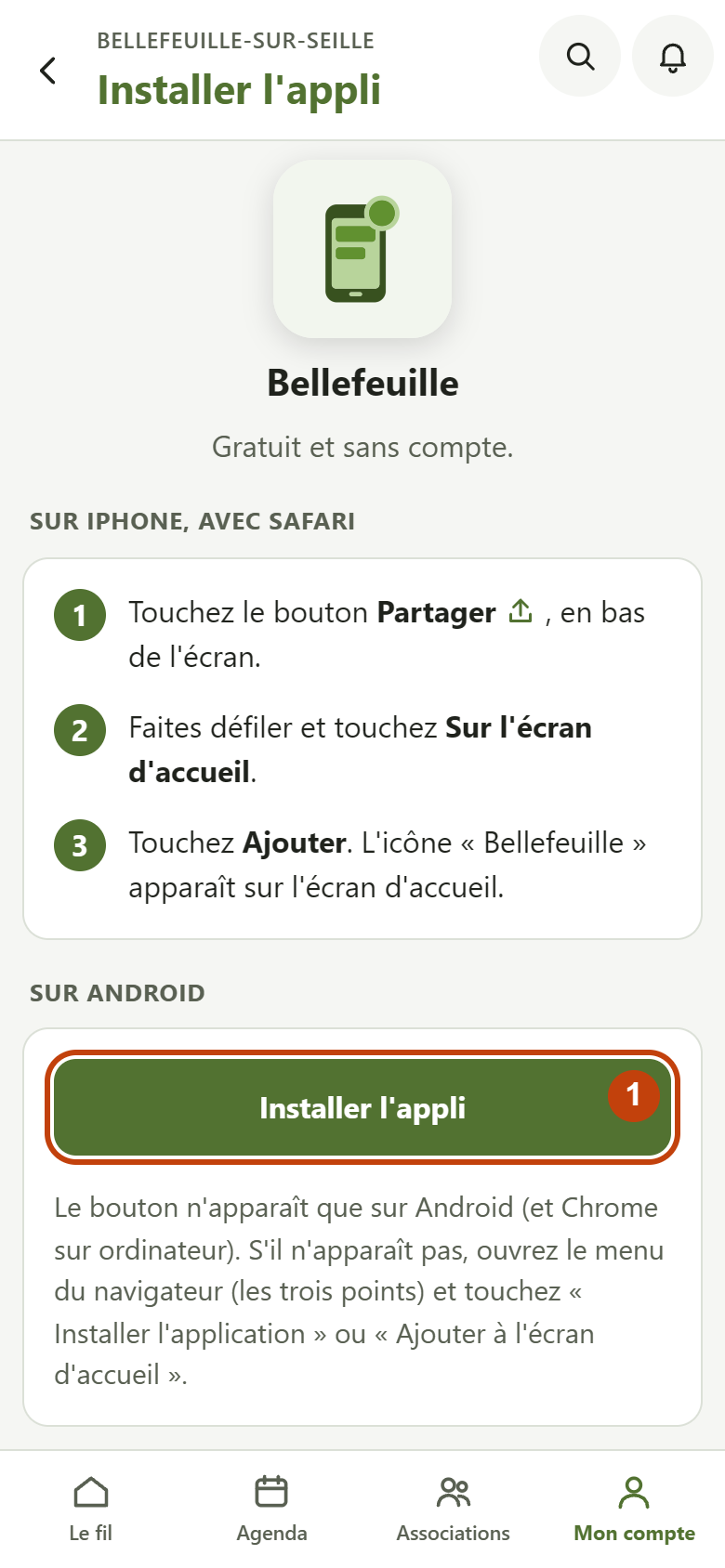
Si le bouton n'apparaît pas, ouvrez le menu du navigateur (les trois points, en haut à droite) et touchez Installer l'application ou Ajouter à l'écran d'accueil.
Étape 3 : sur iPhone
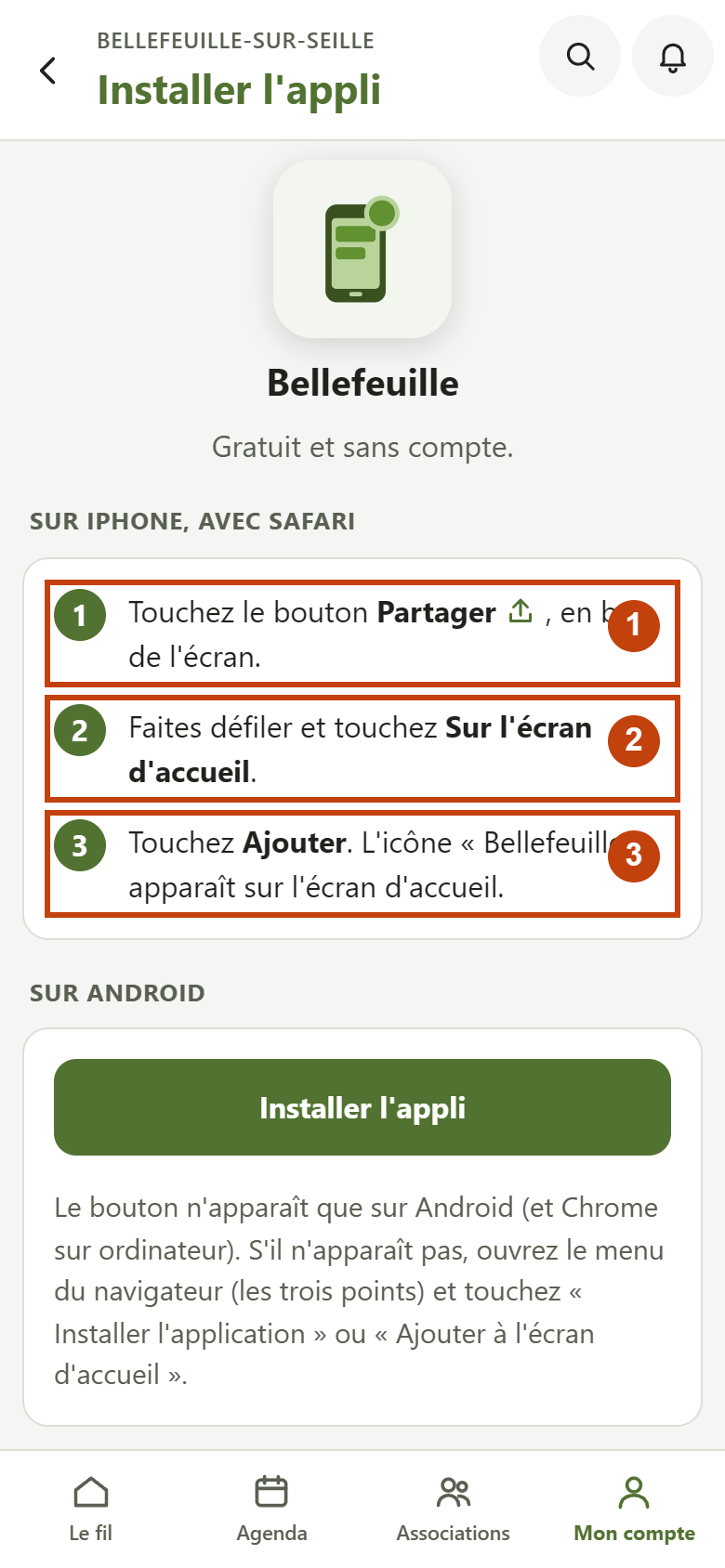
Safari ne propose rien de lui-même. Suivez les trois gestes de la page :
- Touchez le bouton Partager ①, en bas de l'écran.
- Faites défiler et touchez Sur l'écran d'accueil ②.
- Touchez Ajouter ③.
Depuis un ordinateur
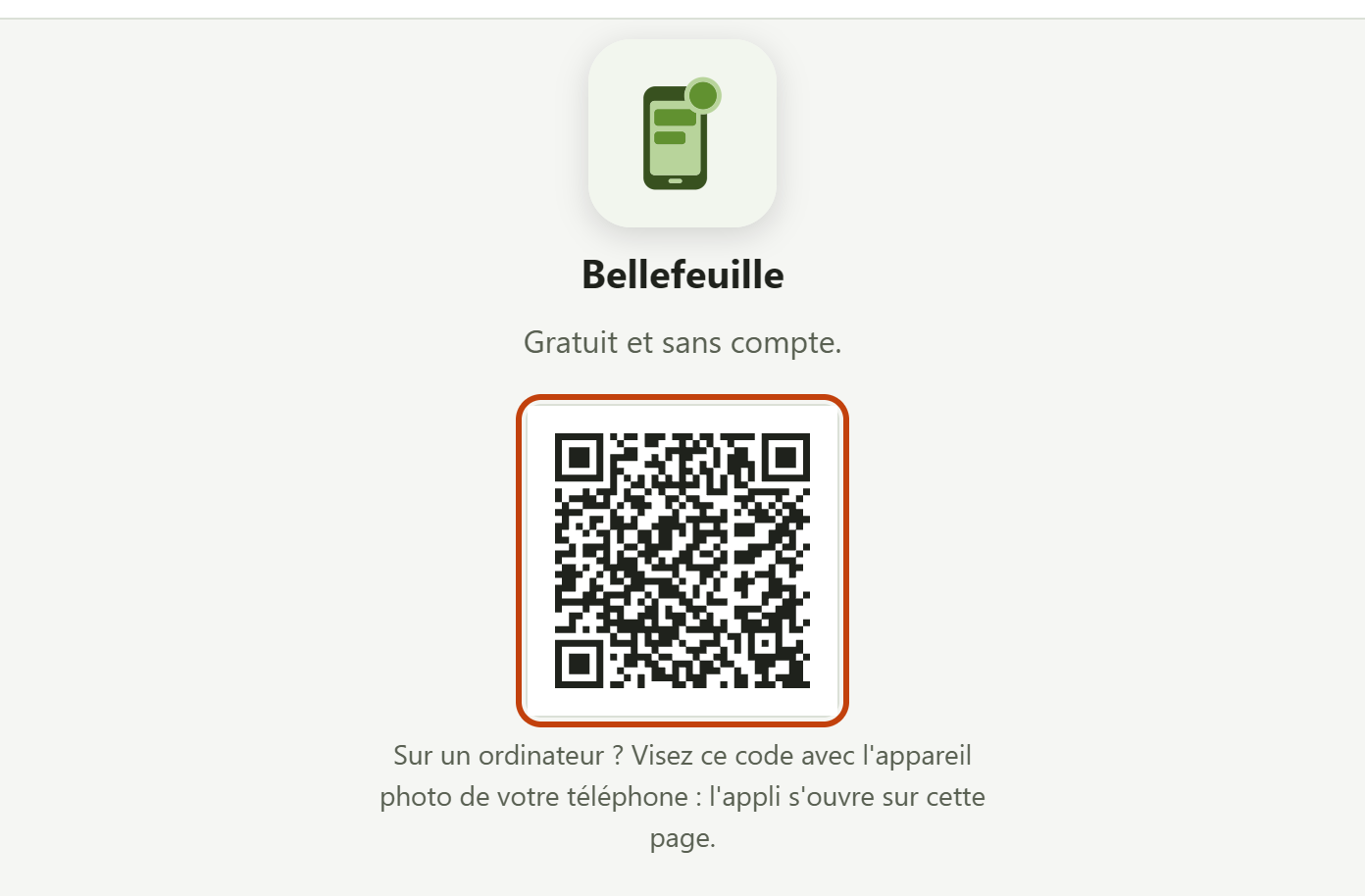
Sur un ordinateur, la page Installer l'appli montre un code QR ①. Visez-le avec l'appareil photo du téléphone : l'appli s'ouvre sur cette même page, il ne reste qu'à l'installer.
Si ça ne marche pas
- Je ne vois pas « Installer » : l'appli est peut-être déjà installée. Cherchez son icône sur l'écran d'accueil.
- Sur iPhone, rien ne se passe : il faut Safari. Dans un autre navigateur, l'ajout à l'écran d'accueil n'est pas proposé.
- L'icône a changé sur le site mais pas sur mon téléphone : le téléphone garde l'ancienne quelques jours. Pour la mettre à jour tout de suite, supprimez l'appli de l'écran d'accueil et réinstallez-la.
Cette fiche en PDF
-
1 - Installer l'appli sur son téléphone
PDF, 339 ko · Mis à jour le 10-11-2026 · Jamais téléchargé
Télécharger : 1 - Installer l'appli sur son téléphone, PDF, 339 ko Ouvrir : 1 - Installer l'appli sur son téléphone (nouvel onglet)