Pour le bénévole. Une publication, c'est un titre, un message et, si vous voulez, des photos. Elle paraît dans le fil, sur la page de l'association et sur le site.
Temps nécessaire : 3 minutes. Ce qu'il vous faut : être connecté (fiche 4), le texte, et vos photos.
Étape 1 : ouvrir l'écran de publication
Touchez Publier, au centre de la barre du bas.
Étape 2 : écrire
Remplissez dans cet ordre :
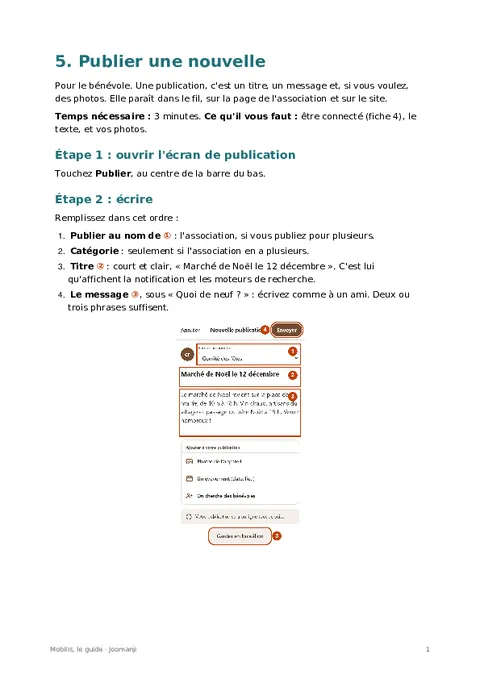
- Publier au nom de ① : l'association, si vous publiez pour plusieurs.
- Catégorie : seulement si l'association en a plusieurs.
- Titre ② : court et clair, « Marché de Noël le 12 décembre ». C'est lui qu'affichent la notification et les moteurs de recherche.
- Le message ③, sous « Quoi de neuf ? » : écrivez comme à un ami. Deux ou trois phrases suffisent.
Étape 3 : ajouter des photos
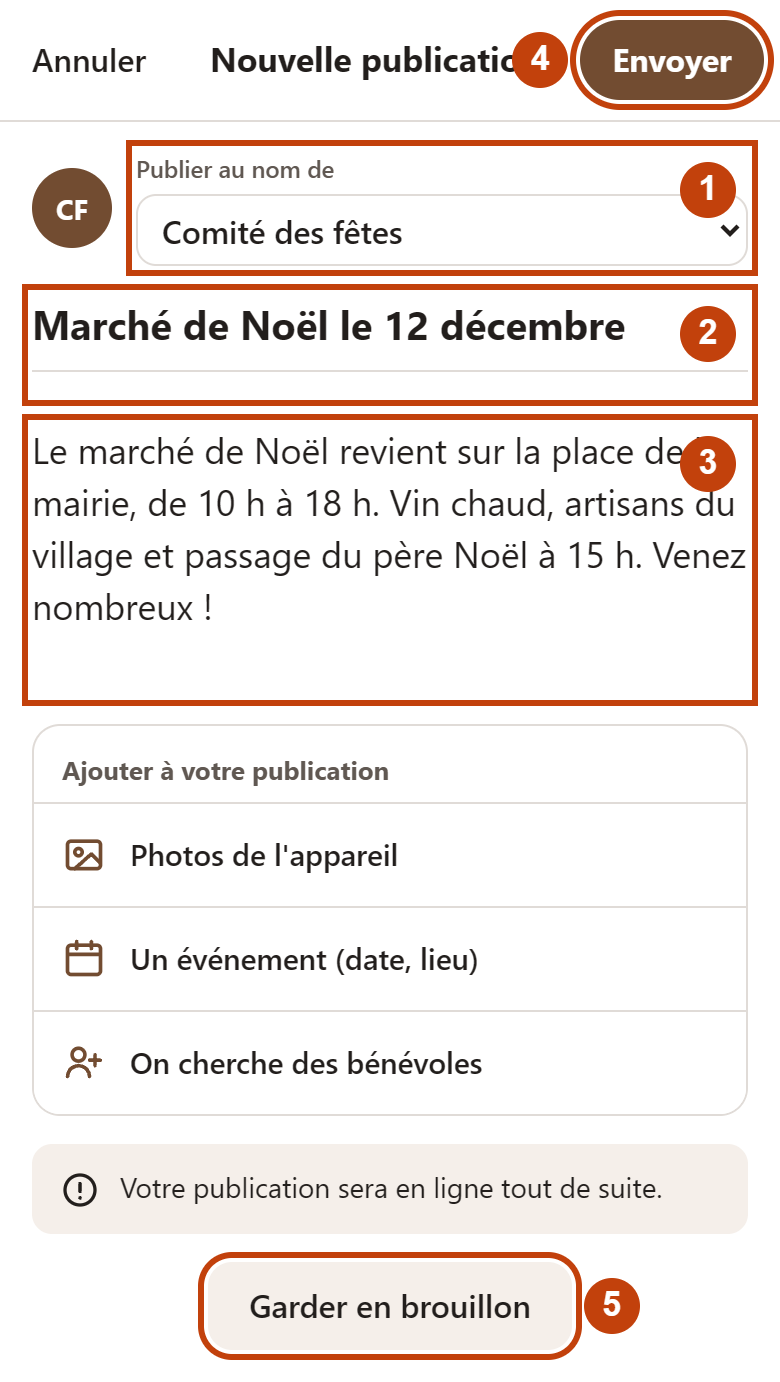
Sous Ajouter à votre publication, touchez Photos de l'appareil ①. Le téléphone propose de prendre une photo ou d'en choisir dans la galerie. Jusqu'à huit photos : elles sont réduites sur le téléphone avant l'envoi, l'envoi reste rapide même avec peu de réseau. Une affiche reste en hauteur, une photo en largeur.
Étape 4 : envoyer
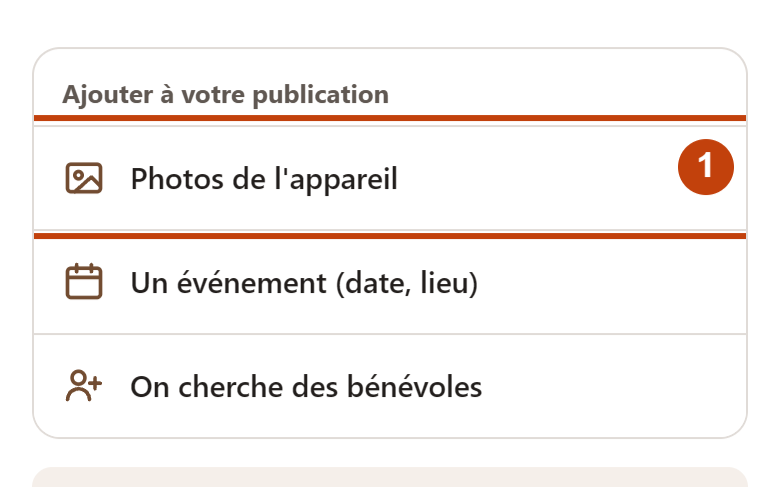
Touchez Envoyer ④, en haut à droite. Selon le réglage de l'association :
- la publication paraît tout de suite, et les abonnés reçoivent la notification ;
- ou elle part en relecture à la mairie. Elle paraîtra quand la mairie l'aura acceptée, et la notification partira à ce moment-là.
Garder en brouillon ⑤ enregistre sans envoyer : vous la retrouverez dans Mon association (fiche 7).
Si ça ne marche pas
- « Écrivez votre message avant d'envoyer » : le message est vide.
- Les photos ne partent pas : vérifiez le réseau, puis renvoyez. Huit photos au plus.
- Ma publication n'apparaît pas : elle attend la relecture de la mairie. Mon association le dit (« À relire »).
Cette fiche en PDF
-
5 - Publier une nouvelle
PDF, 194 ko · Mis à jour le 10-11-2026 · Jamais téléchargé
Télécharger : 5 - Publier une nouvelle, PDF, 194 ko Ouvrir : 5 - Publier une nouvelle (nouvel onglet)