Une fête, une inauguration, un chantier qui avance : les photos font vivre le site. Ce chapitre montre comment ajouter des photos à un album, les décrire, et ce qu'il faut vérifier avant de publier une photo où l'on reconnaît quelqu'un.
Temps nécessaire : 5 minutes pour un album de dix photos.
Ajouter des photos à un album
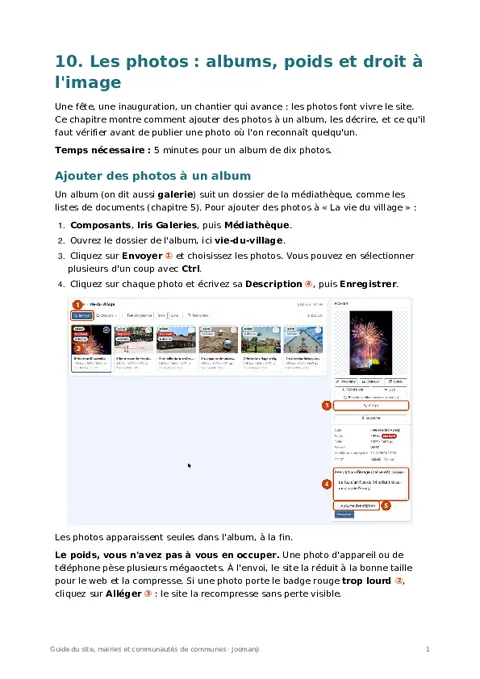
Un album (on dit aussi galerie) suit un dossier de la médiathèque, comme les listes de documents (chapitre 5). Pour ajouter des photos à « La vie du village » :
- Composants, Iris Galeries, puis Médiathèque.
- Ouvrez le dossier de l'album, ici vie-du-village.
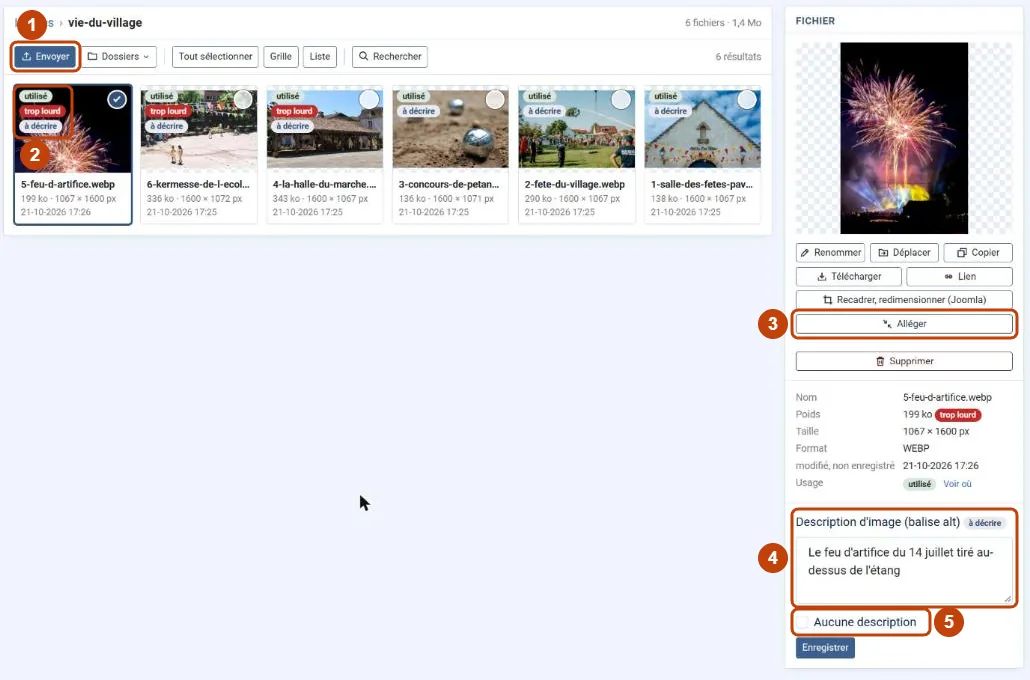
- Cliquez sur Envoyer ① et choisissez les photos. Vous pouvez en sélectionner plusieurs d'un coup avec Ctrl.
- Cliquez sur chaque photo et écrivez sa Description ④, puis Enregistrer.
Les photos apparaissent seules dans l'album, à la fin.
Le poids, vous n'avez pas à vous en occuper. Une photo d'appareil ou de téléphone pèse plusieurs mégaoctets. À l'envoi, le site la réduit à la bonne taille pour le web et la compresse. Si une photo porte le badge rouge trop lourd ②, cliquez sur Alléger ③ : le site la recompresse sans perte visible.
Décrire les photos
Le badge à décrire ② signale une photo sans description. La description sert aux personnes qui ne voient pas l'image, et aussi aux moteurs de recherche.
- Dites ce que la photo montre d'utile : « Le feu d'artifice du 14 juillet tiré au-dessus de l'étang ».
- Photo d'ambiance sans information (un ciel, une texture) : cochez Aucune description ⑤.
Dans l'album, chaque photo peut aussi avoir une Légende, le petit texte affiché dessous, que tout le monde lit (chapitre 5, « Changer l'ordre ou masquer un document » : c'est le même écran).
Ce que voient les habitants
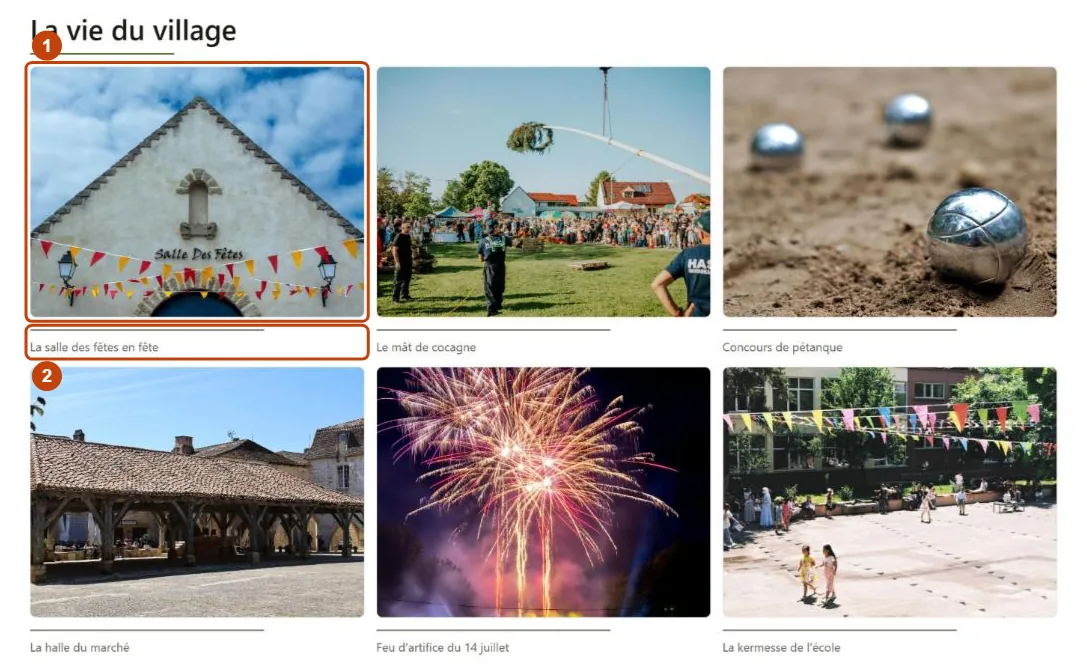
Les photos s'affichent en grille ①, avec leur légende ②. Un clic sur une photo l'agrandit ; les flèches du clavier passent à la suivante, la touche Échap referme.
Créer un nouvel album
Pour un événement important (le centenaire de l'école, les travaux de la place) :
- Composants, Iris Galeries, Galeries, puis Nouveau.
- Donnez un Titre : « Les 100 ans de l'école des Tilleuls ».
- Source : choisissez Un dossier, puis Nouveau dossier : le site propose un nom tiré du titre. Validez.
- Ajouter des images ouvre la médiathèque dans ce dossier : envoyez les photos.
- Enregistrer & Fermer.
Pour afficher l'album dans une actualité ou une page : dans l'éditeur, cliquez sur +, tapez « galerie », et choisissez l'album. Ajouter une photo plus tard dans le dossier la fait apparaître partout où l'album est posé.
Le droit à l'image : à vérifier avant de publier
- Une personne reconnaissable sur une photo doit avoir donné son accord pour la publication, de préférence par écrit. Une foule vue de loin pendant une fête publique pose moins de problème qu'un portrait.
- Pour un enfant, il faut l'accord écrit de ses parents. À l'école, au centre de loisirs, à la cantine : en cas de doute, choisissez une photo de dos, floue, ou sans enfants.
- Une photo trouvée sur internet n'est pas libre : elle appartient à son auteur. Utilisez vos propres photos, celles d'un habitant qui vous les donne par écrit, ou des banques d'images libres de droits.
- Citez le photographe quand c'est un habitant ou une association : la légende s'y prête bien (« Photo : Comité des fêtes »).
- Une personne demande le retrait d'une photo ? Masquez-la tout de suite dans l'album (l'œil, chapitre 5), puis vérifiez à tête reposée.
Si ça ne marche pas
- La photo est couchée sur le côté : elle a été prise téléphone tourné. Dans la médiathèque, Recadrer, redimensionner permet de la faire pivoter.
- La photo n'apparaît pas dans l'album : vérifiez le dossier. Dans Galeries, ouvrez l'album : la case Dossier indique celui qu'il suit.
- L'envoi est très long : envoyez les photos par petits paquets de dix.
Cette fiche en PDF
-
10 - Les photos : albums, poids et droit à l'image
PDF, 1,9 Mo · Mis à jour le 27-10-2026 · Jamais téléchargé
Télécharger : 10 - Les photos : albums, poids et droit à l'image, PDF, 1,9 Mo Ouvrir : 10 - Les photos : albums, poids et droit à l'image (nouvel onglet)