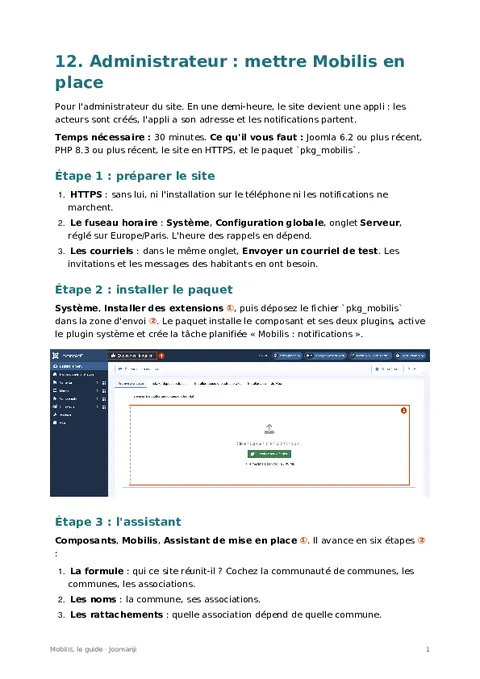
Pour l'administrateur du site. En une demi-heure, le site devient une appli : les acteurs sont créés, l'appli a son adresse et les notifications partent.
Temps nécessaire : 30 minutes.
Ce qu'il vous faut : Joomla 6.2 ou plus récent, PHP 8.3 ou plus récent, le site en HTTPS, et le paquet pkg_mobilis.
Étape 1 : préparer le site
- HTTPS : sans lui, ni l'installation sur le téléphone ni les notifications ne marchent.
- Le fuseau horaire : Système, Configuration globale, onglet Serveur, réglé sur Europe/Paris. L'heure des rappels en dépend.
- Les courriels : dans le même onglet, Envoyer un courriel de test. Les invitations et les messages des habitants en ont besoin.
Étape 2 : installer le paquet
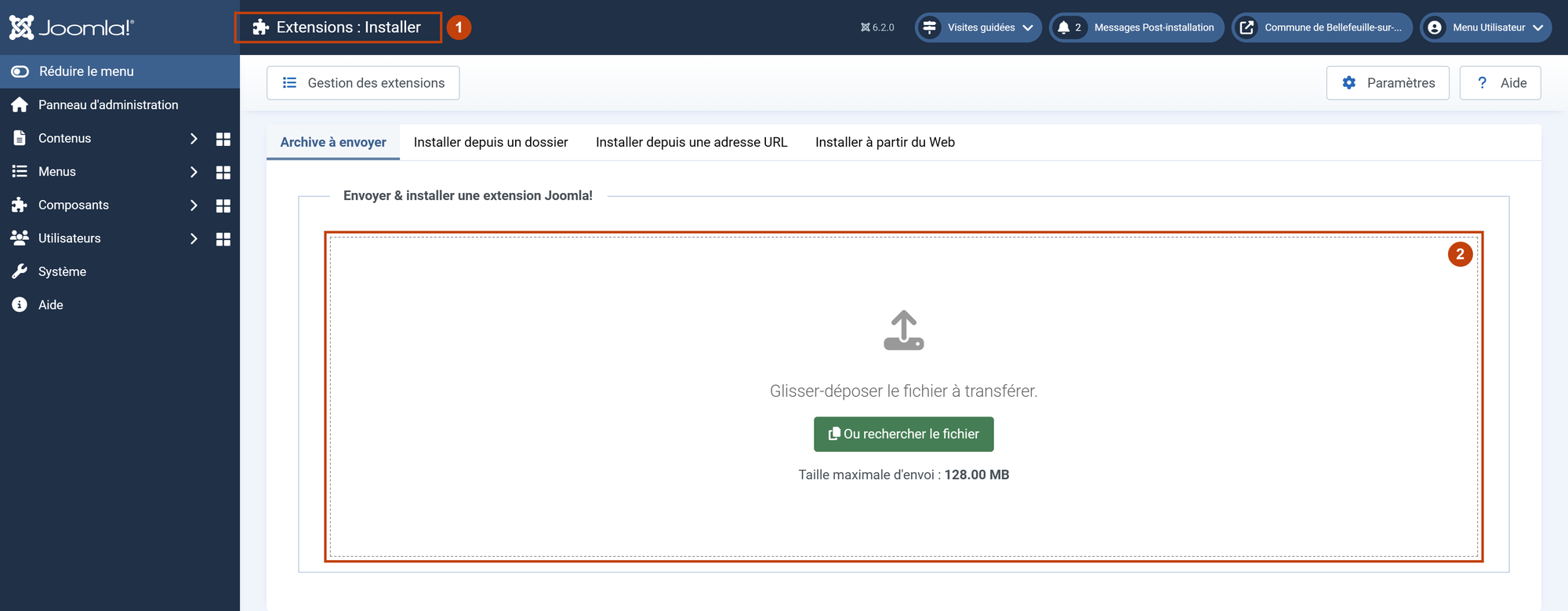
Système, Installer des extensions ①, puis déposez le fichier pkg_mobilis dans la zone d'envoi ②. Le paquet installe le composant et ses deux plugins, active le plugin système et crée la tâche planifiée « Mobilis : notifications ».
Étape 3 : l'assistant
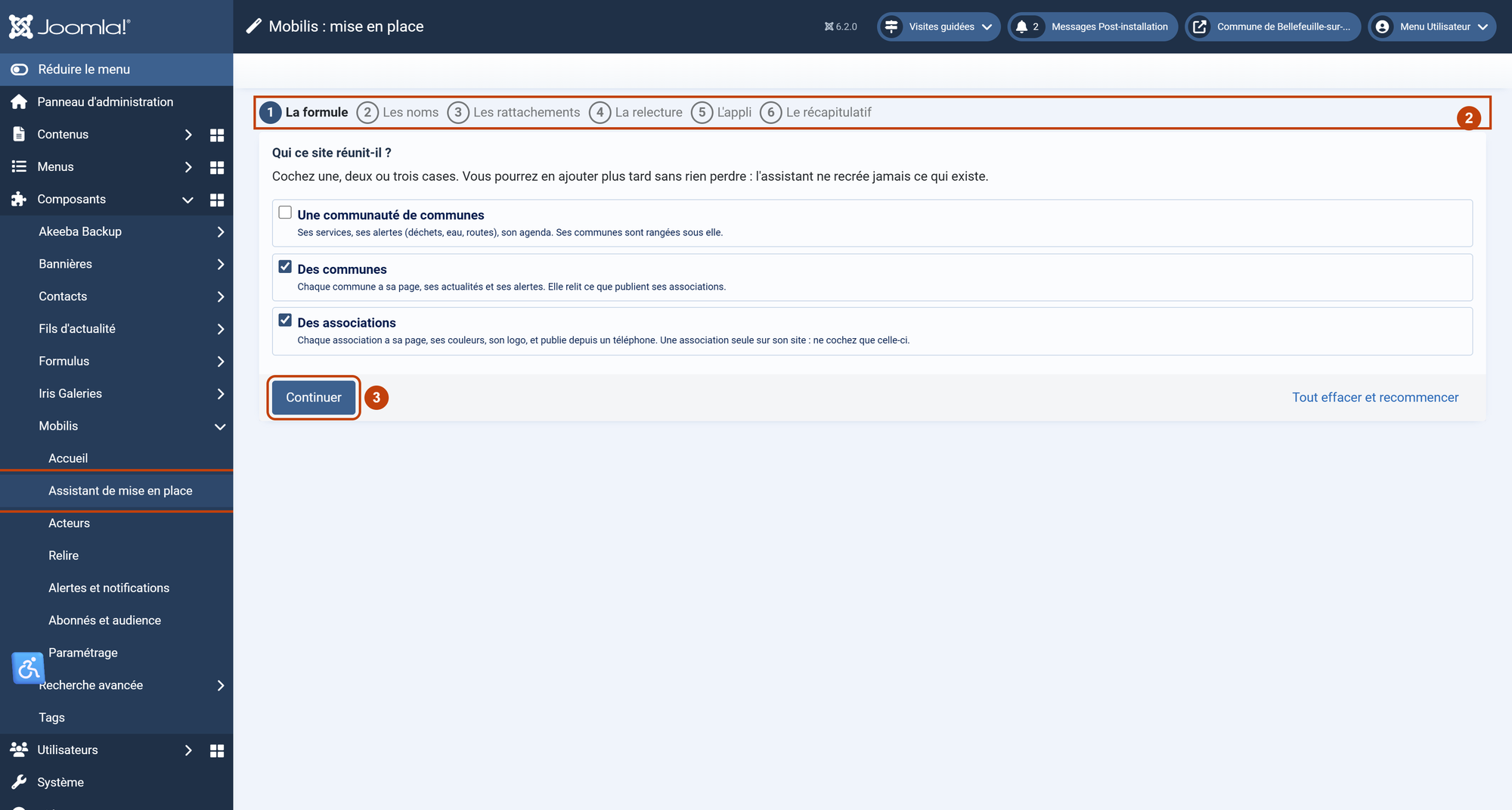
Composants, Mobilis, Assistant de mise en place ①. Il avance en six étapes ② :
- La formule : qui ce site réunit-il ? Cochez la communauté de communes, les communes, les associations.
- Les noms : la commune, ses associations.
- Les rattachements : quelle association dépend de quelle commune.
- La relecture : quelles associations publient directement.
- L'appli : son nom et sa couleur.
- Le récapitulatif, puis le bouton Créer.
Le bouton Continuer ③ passe d'une étape à la suivante.
Pour chaque acteur, l'assistant crée dans Joomla une catégorie d'articles, un groupe d'utilisateurs, un mot-clé et les droits qui vont avec. Il ne recrée jamais ce qui existe déjà.
Étape 4 : donner une adresse à l'appli
Menus, choisissez un menu (un menu qui ne s'affiche pas convient très bien), Nouveau :
- Type de lien ① : Mobilis, Le fil (appli du téléphone).
- Alias ② :
appli. - Enregistrer & Fermer.
L'appli vit maintenant à l'adresse https://votre-site.fr/appli.
Étape 5 : lancer l'envoi des notifications
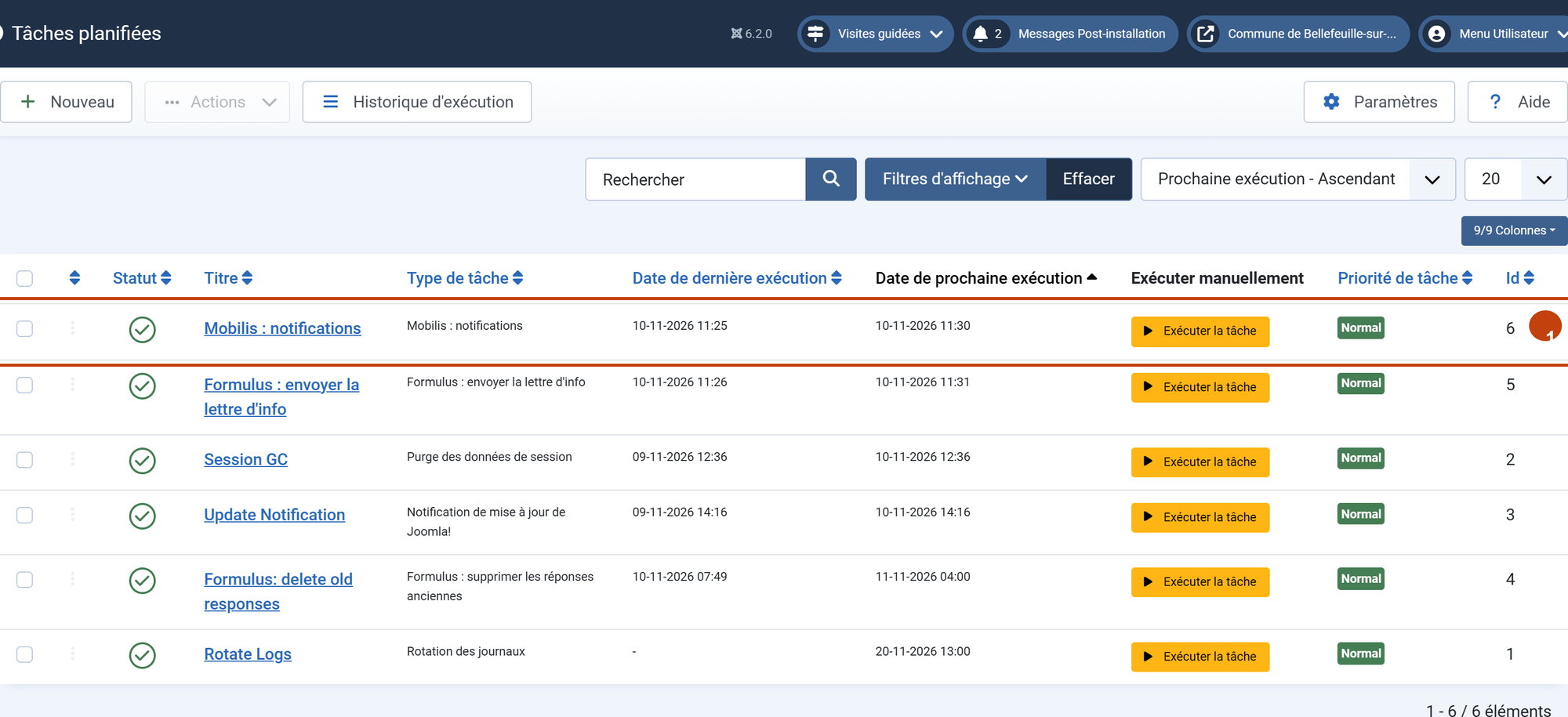
La tâche planifiée Mobilis : notifications envoie les notifications toutes les cinq minutes, les rappels de la veille, et efface les vieux messages. Sur un site en ligne, elle doit être lancée par le serveur :
- Système, Tâches planifiées : vérifiez que la tâche Mobilis : notifications ① est là et activée.
- Demandez à votre hébergeur une tâche cron toutes les cinq minutes qui appelle le planificateur de Joomla (le « déclencheur web » de Système, Configuration globale, Planificateur de tâches).
Étape 6 : vérifier
- Sur votre téléphone, ouvrez
https://votre-site.fr/appliet installez l'appli (fiche 1). - Connecté avec votre compte, activez les notifications (fiche 2).
- Dans Abonnés et audience, Envoyer un essai à mes téléphones (fiche 10). Votre téléphone sonne.
Si ça ne marche pas
- « Mobilis demande Joomla 6.2 ou plus récent » : mettez d'abord Joomla à jour.
- Pas de bouton Installer sur le téléphone : le site n'est pas en HTTPS, ou le lien de menu de l'étape 4 manque.
Cette fiche en PDF
-
12 - Administrateur : mettre Mobilis en place
PDF, 779 ko · Mis à jour le 10-11-2026 · Jamais téléchargé
Télécharger : 12 - Administrateur : mettre Mobilis en place, PDF, 779 ko Ouvrir : 12 - Administrateur : mettre Mobilis en place (nouvel onglet)