Pour la mairie ou l'administrateur. Chaque association a sa fiche : son nom, sa couleur, son logo, ce que voient les habitants sur sa page, la relecture, et ses bénévoles.
Temps nécessaire : 10 minutes par association, la première fois. Ce qu'il vous faut : le logo de l'association, ses liens d'adhésion et de paiement, les adresses de ses bénévoles.
Étape 1 : ouvrir la liste des acteurs
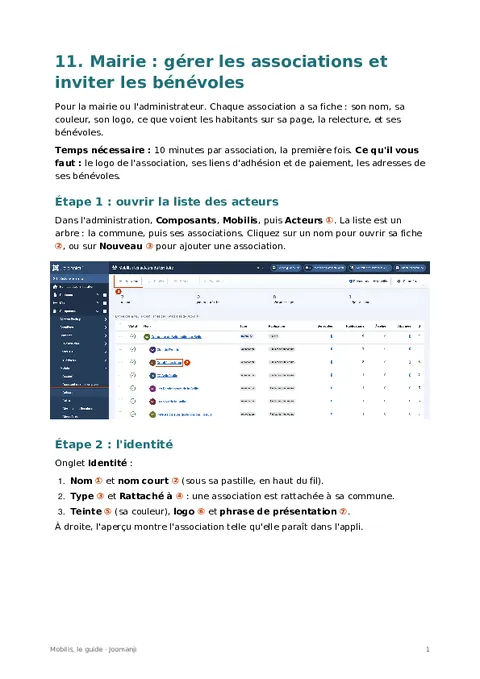
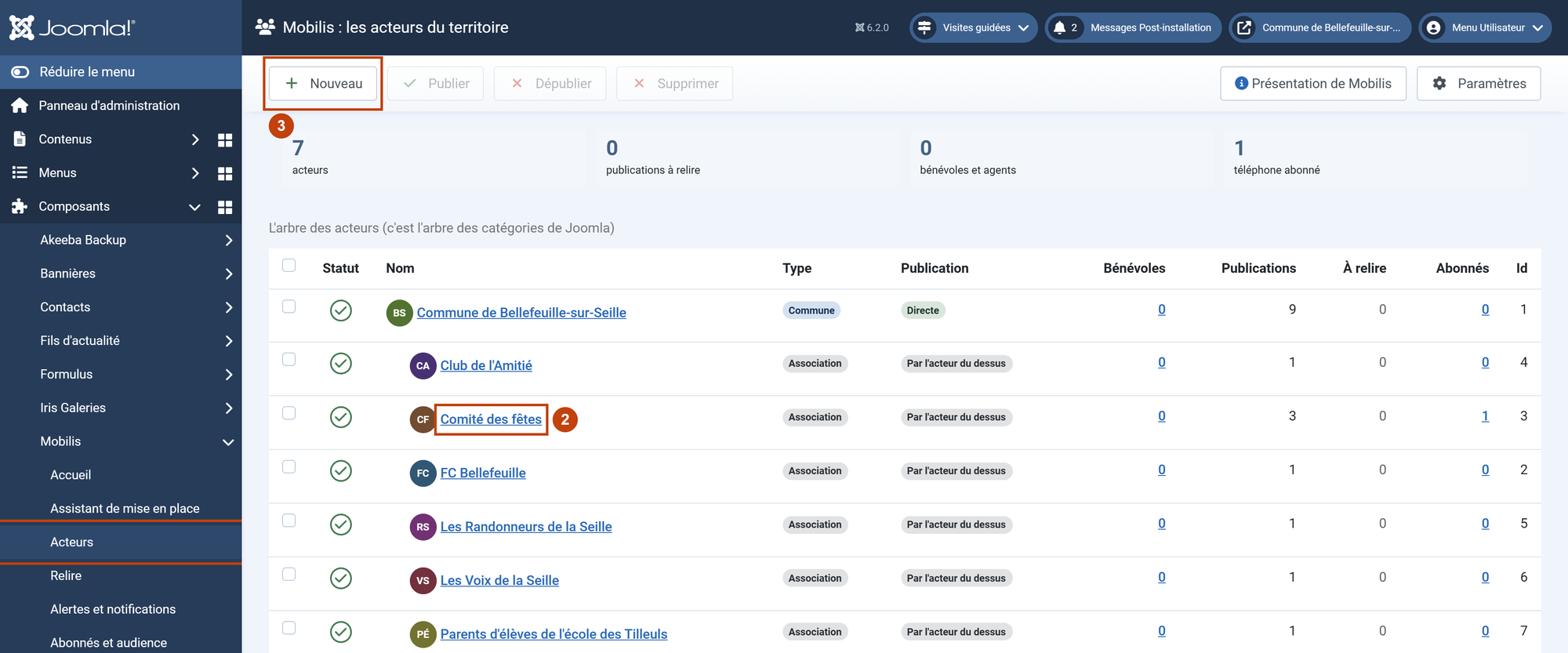
Dans l'administration, Composants, Mobilis, puis Acteurs ①. La liste est un arbre : la commune, puis ses associations. Cliquez sur un nom pour ouvrir sa fiche ②, ou sur Nouveau ③ pour ajouter une association.
Étape 2 : l'identité
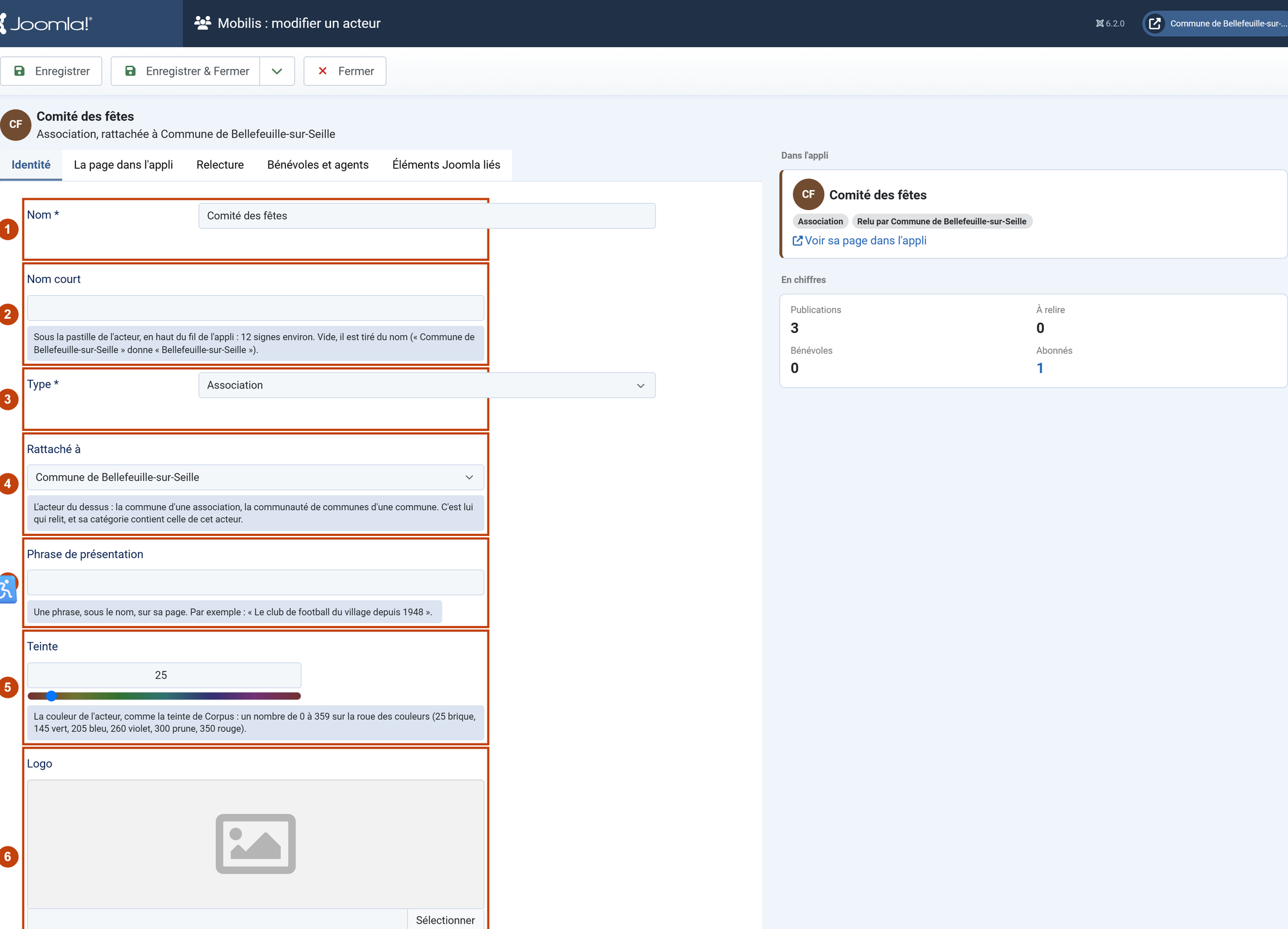
Onglet Identité :
- Nom ① et nom court ② (sous sa pastille, en haut du fil).
- Type ③ et Rattaché à ④ : une association est rattachée à sa commune.
- Teinte ⑤ (sa couleur), logo ⑥ et phrase de présentation ⑦.
À droite, l'aperçu montre l'association telle qu'elle paraît dans l'appli.
Étape 3 : la page dans l'appli
Onglet La page dans l'appli : les liens Adhérer et Payer (HelloAsso ou autre), les informations pratiques (lieu, horaires, contact) et les tarifs. Tout est facultatif : ce qui reste vide ne s'affiche pas.
Étape 4 : la relecture
Onglet Relecture : chaque publication attend la relecture de la commune, ou passe directement. Une commune et une communauté de communes publient toujours elles-mêmes.
Étape 5 : inviter les bénévoles
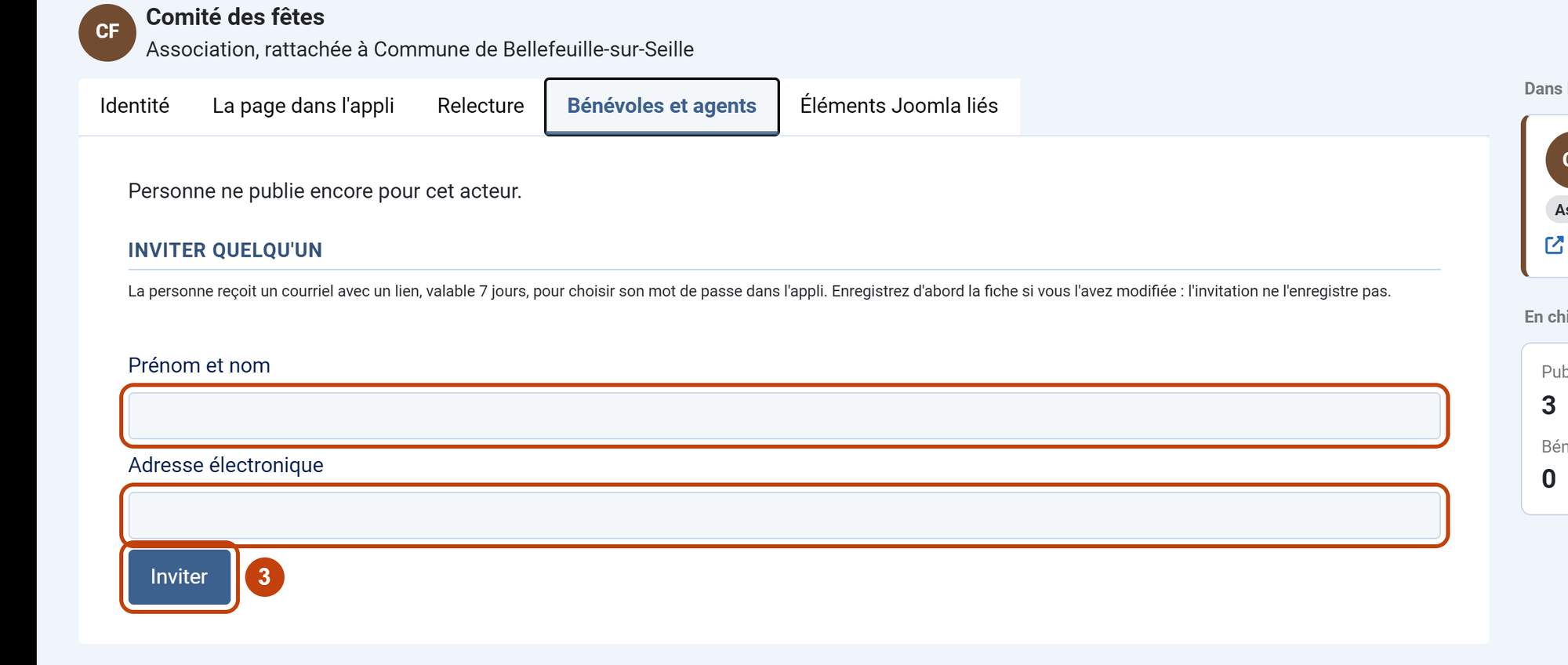
Onglet Bénévoles et agents, partie Inviter quelqu'un :
- Prénom et nom ① et adresse électronique ②.
- Cliquez sur Inviter ③.
La personne reçoit un courriel avec un lien pour choisir son mot de passe. Au-dessus, la liste des bénévoles dit qui a choisi son mot de passe, et la date de sa dernière visite.
Si ça ne marche pas
- « Le courriel n'a pas pu partir » : l'envoi des courriels du site ne marche pas. Le lien d'invitation s'affiche : transmettez-le vous-même au bénévole, et prévenez l'administrateur.
- Un bénévole ne voit pas Publier : il n'est pas dans la liste des bénévoles de l'association. Réinvitez-le.
Cette fiche en PDF
-
11 - Mairie : gérer les associations et inviter les bénévoles
PDF, 846 ko · Mis à jour le 10-11-2026 · Jamais téléchargé
Télécharger : 11 - Mairie : gérer les associations et inviter les bénévoles, PDF, 846 ko Ouvrir : 11 - Mairie : gérer les associations et inviter les bénévoles (nouvel onglet)