L'agenda rassemble les rendez-vous : réunion publique, atelier, fête, permanence, coupure d'eau programmée. Le site les place tout seul dans le calendrier et dans la liste des prochains rendez-vous.
Selon votre site, les rendez-vous se saisissent de l'une de ces deux façons. Si vous ne savez pas laquelle est la vôtre, ouvrez la page Agenda du site connecté : le lien Modifier ce bloc mène à la façon 1 ; si les rendez-vous sont des articles, c'est la façon 2.
Temps nécessaire : 3 à 5 minutes. Ce qu'il vous faut : le titre, la date et l'heure de début (et de fin si elle est connue), le lieu.
Façon 1 : la liste des rendez-vous (petites communes)
Les rendez-vous sont écrits directement dans le bloc Agenda, l'un sous l'autre.
- Dans l'administration : Contenus, Modules 'Site' (frontal), puis cliquez sur Agenda de la commune. Ou, connecté sur le site, cliquez sur Modifier ce bloc au-dessus de l'agenda.
- Ouvrez l'onglet Mise en page et descendez jusqu'à Événements.
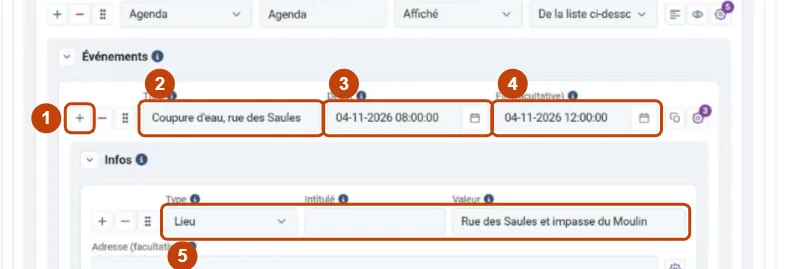
- Cliquez sur le + vert ① au début d'une ligne : une ligne vide s'ajoute juste en dessous.
- Remplissez le Titre ②, le Début ③ et, si vous la connaissez, la Fin ④ (le petit calendrier à droite de chaque case aide à choisir la date).
- Dans Infos ⑤, choisissez Lieu et écrivez l'endroit.
- Cliquez sur Enregistrer & Fermer.
Façon 2 : un article par rendez-vous (communautés de communes et sites plus grands)
- Comme pour une actualité (chapitre 1) : Contenus, Articles, Nouveau. Écrivez le titre et un court texte. Dans Catégorie, choisissez Agenda. Choisissez-la avant le reste : c'est elle qui fait apparaître l'onglet de l'événement.
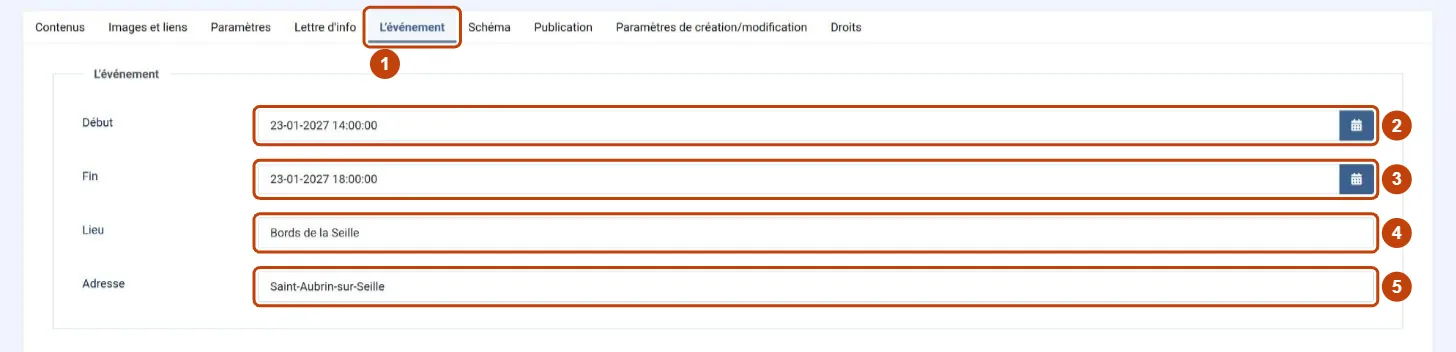
- Cliquez sur l'onglet L'événement ①. Remplissez Début ② et Fin ③ (cliquez sur le petit calendrier, ou écrivez sous la forme
14-11-2026 10:00:00), puis Lieu ④ et Adresse ⑤. L'adresse sert au lien « Voir sur la carte ». - Cliquez sur Enregistrer & Fermer.
Vérifier sur le site
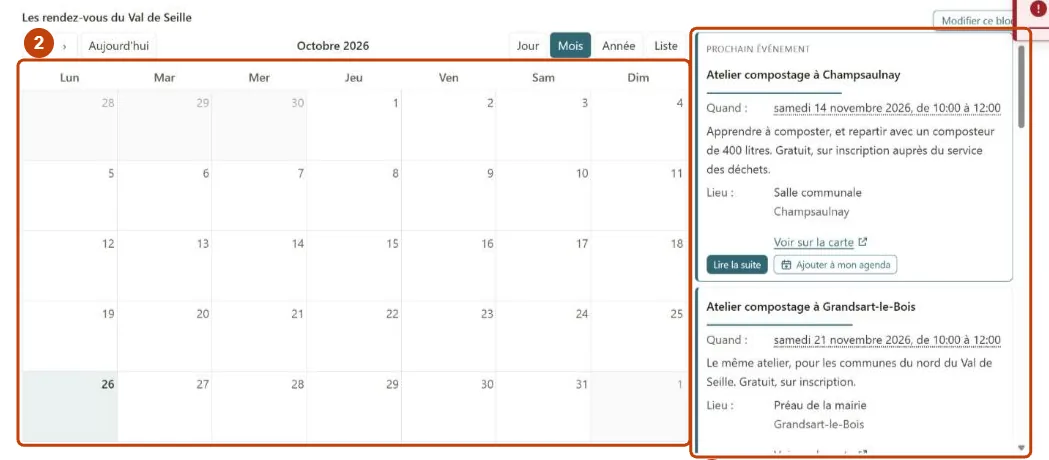
Ouvrez la page Agenda du site. Votre rendez-vous apparaît dans la liste des prochains événements, à droite, et dans le calendrier, à sa date. Les visiteurs peuvent l'ajouter à leur propre agenda en un clic, et ouvrir le lieu sur une carte.
Après le rendez-vous
Vous n'avez rien à faire : une fois la date passée, le rendez-vous quitte la liste des prochains événements. Il reste dans le calendrier, à sa date.
Pour un rendez-vous annulé, ne l'effacez pas : ajoutez « Annulé » au début du titre. Les personnes qui l'avaient noté sauront ce qu'il en est.
Si ça ne marche pas
- L'onglet « L'événement » n'apparaît pas (façon 2) : la catégorie n'est pas « Agenda ». Choisissez-la : la page se recharge et l'onglet apparaît.
- Le rendez-vous n'est pas dans le calendrier : vérifiez la date de Début. Un jour et un mois inversés placent le rendez-vous à un autre mois.
- J'ai ajouté une ligne de trop (façon 1) : le − rouge à côté du + la retire.
Cette fiche en PDF
-
2 - L'agenda : ajouter un rendez-vous
PDF, 420 ko · Mis à jour le 27-10-2026 · Jamais téléchargé
Télécharger : 2 - L'agenda : ajouter un rendez-vous, PDF, 420 ko Ouvrir : 2 - L'agenda : ajouter un rendez-vous (nouvel onglet)