Une actualité, c'est une nouvelle courte : la mairie fermée un jour férié, une réunion publique, des travaux, une fête. Elle apparaît en tête de la page « Actualités » et sur la page d'accueil.
Temps nécessaire : 5 minutes. Ce qu'il vous faut : le texte, et si possible une photo.
Étape 1 : ouvrir la liste des articles
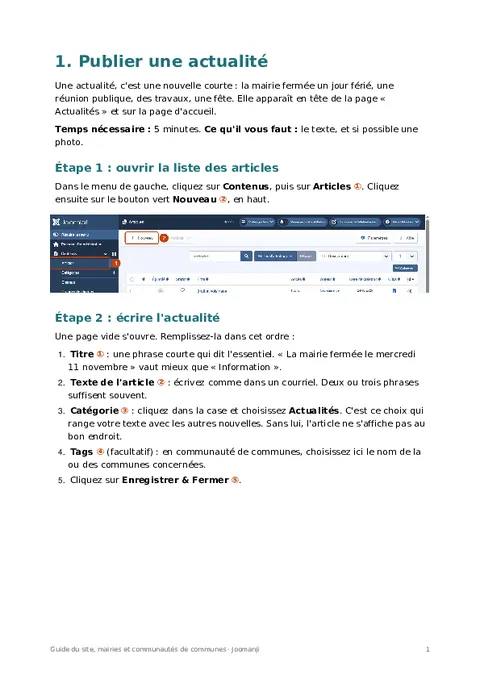
Dans le menu de gauche, cliquez sur Contenus, puis sur Articles ①. Cliquez ensuite sur le bouton vert Nouveau ②, en haut.
Étape 2 : écrire l'actualité
Une page vide s'ouvre. Remplissez-la dans cet ordre :
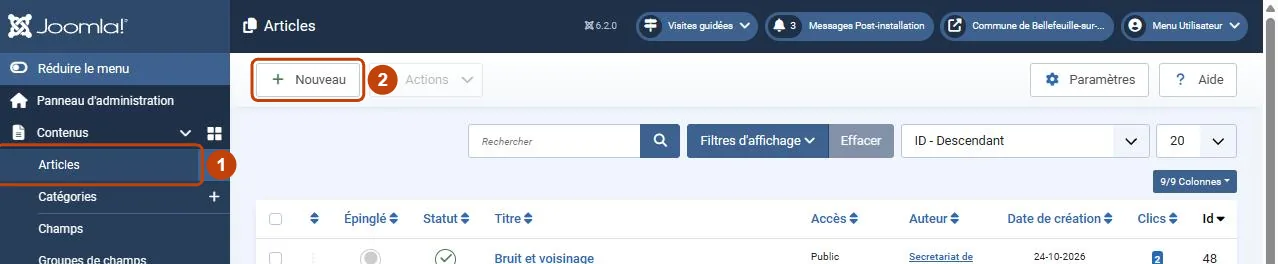
- Titre ① : une phrase courte qui dit l'essentiel. « La mairie fermée le mercredi 11 novembre » vaut mieux que « Information ».
- Texte de l'article ② : écrivez comme dans un courriel. Deux ou trois phrases suffisent souvent.
- Catégorie ③ : cliquez dans la case et choisissez Actualités. C'est ce choix qui range votre texte avec les autres nouvelles. Sans lui, l'article ne s'affiche pas au bon endroit.
- Tags ④ (facultatif) : en communauté de communes, choisissez ici le nom de la ou des communes concernées.
- Cliquez sur Enregistrer & Fermer ⑤.
Étape 3 : ajouter une photo
Une actualité avec une photo est beaucoup plus lue. Avant d'enregistrer :
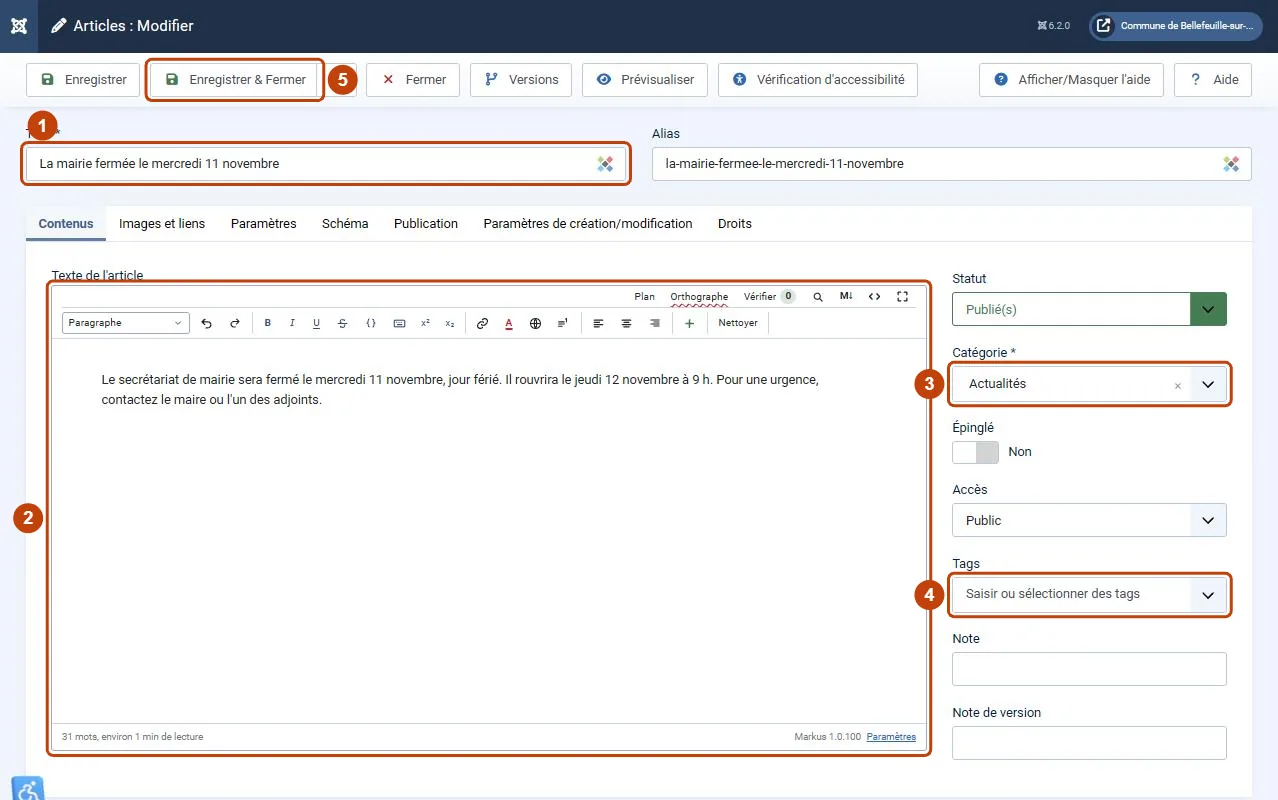
- Cliquez sur l'onglet Images et liens ①.
- Sous « Image de l'introduction », cliquez sur Sélectionner ② et choisissez la photo (voir le chapitre 10 pour en ajouter une nouvelle).
- Dans Description d'image ③, décrivez la photo en une phrase : « La salle des fêtes pavoisée aux couleurs nationales ». Cette phrase est lue aux personnes aveugles par leur logiciel. Ne la laissez pas vide.
Étape 4 : vérifier
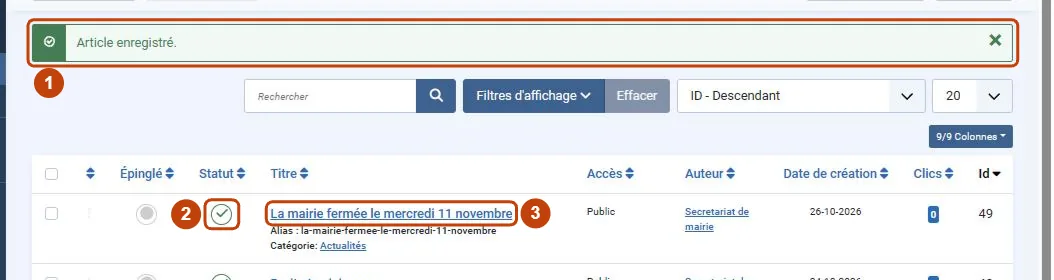
Après l'enregistrement, Joomla affiche Article enregistré ① en vert. Votre actualité est en tête de la liste. La coche verte ② veut dire qu'elle est en ligne. Pour la corriger, cliquez sur son titre ③.
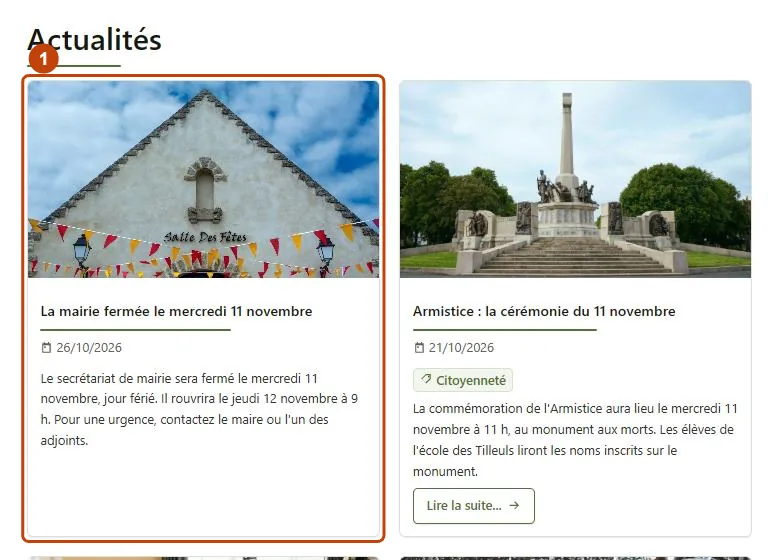
Ouvrez ensuite le site dans un autre onglet : votre actualité est en tête de la page Actualités ①.
Prévenir les abonnés de la lettre d'information
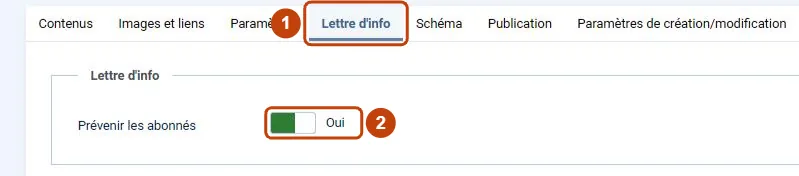
Si votre site propose la lettre d'information, un onglet Lettre d'info ① apparaît dans le formulaire. Le bouton Prévenir les abonnés ② est sur Oui par défaut : les personnes inscrites recevront un courriel avec votre actualité.
Pour une simple correction de faute, ou une nouvelle sans intérêt pour les abonnés, passez-le sur Non avant d'enregistrer.
Si ça ne marche pas
- « Enregistrement impossible » en rouge : une case obligatoire est vide, souvent la catégorie. Elle est marquée d'une étoile *.
- L'actualité n'apparaît pas sur le site : vérifiez que la catégorie est bien « Actualités » et que la coche de la liste est verte. Si elle est grise, cliquez dessus pour la publier.
- Je veux la programmer pour plus tard : onglet Publication, case « Début de publication ». Choisissez la date et l'heure : l'actualité apparaîtra toute seule.
- Je veux la retirer : dans la liste, cliquez sur la coche verte. Elle devient grise : l'actualité n'est plus visible, mais rien n'est effacé.
Cette fiche en PDF
-
1 - Publier une actualité
PDF, 1,4 Mo · Mis à jour le 27-10-2026 · Jamais téléchargé
Télécharger : 1 - Publier une actualité, PDF, 1,4 Mo Ouvrir : 1 - Publier une actualité (nouvel onglet)