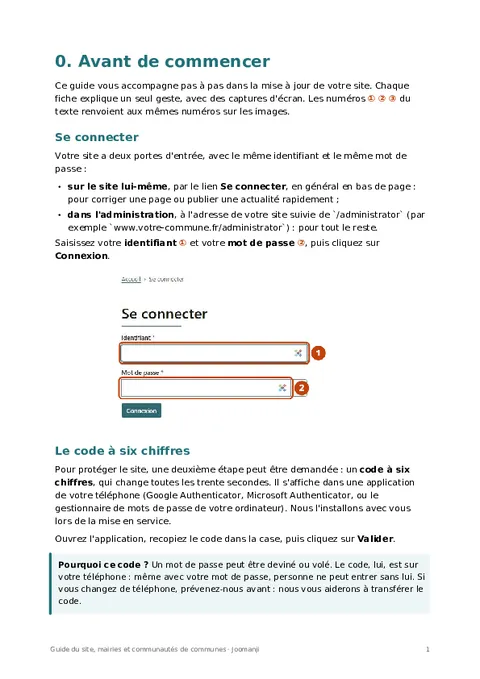
Ce guide vous accompagne pas à pas dans la mise à jour de votre site. Chaque fiche explique un seul geste, avec des captures d'écran. Les numéros ① ② ③ du texte renvoient aux mêmes numéros sur les images.
Se connecter
Votre site a deux portes d'entrée, avec le même identifiant et le même mot de passe :
- sur le site lui-même, par le lien Se connecter, en général en bas de page : pour corriger une page ou publier une actualité rapidement ;
- dans l'administration, à l'adresse de votre site suivie de
/administrator(par exemplewww.votre-commune.fr/administrator) : pour tout le reste.
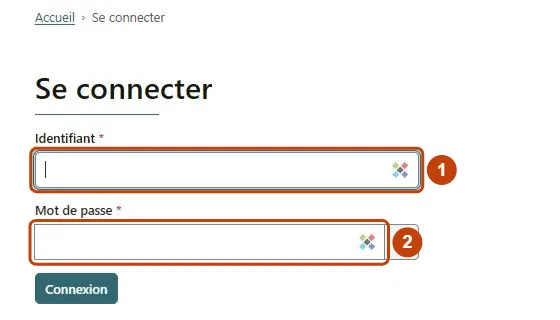
Saisissez votre identifiant ① et votre mot de passe ②, puis cliquez sur Connexion.
Le code à six chiffres
Pour protéger le site, une deuxième étape peut être demandée : un code à six chiffres, qui change toutes les trente secondes. Il s'affiche dans une application de votre téléphone (Google Authenticator, Microsoft Authenticator, ou le gestionnaire de mots de passe de votre ordinateur). Nous l'installons avec vous lors de la mise en service.
Ouvrez l'application, recopiez le code dans la case, puis cliquez sur Valider.
Le tableau de bord de l'administration
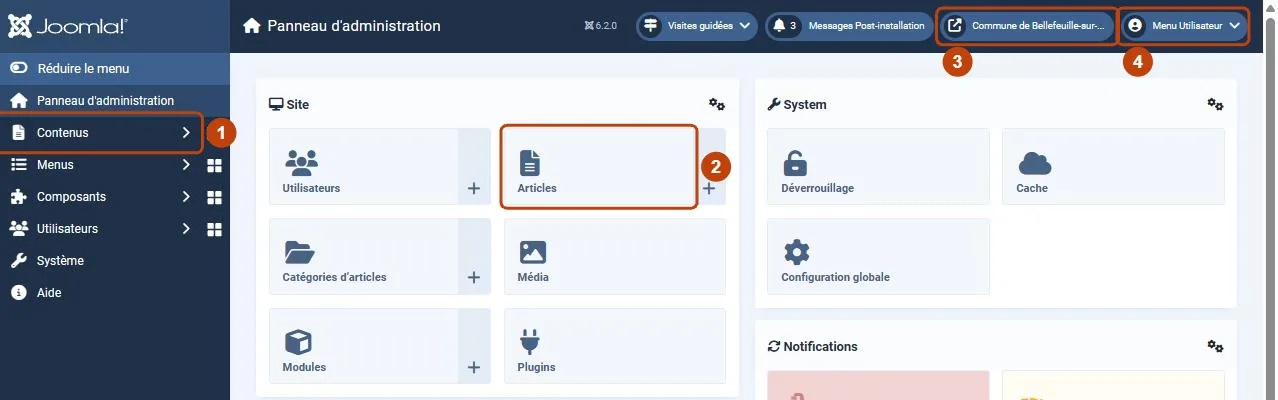
Après la connexion à l'administration, vous arrivez sur le Panneau d'administration.
- Le menu de gauche ① donne accès à tout. Vous utiliserez surtout Contenus.
- Les grands boutons ② sont des raccourcis : Articles, Catégories d'articles, Média.
- Le bouton portant le nom de votre commune ③ ouvre votre site dans un nouvel onglet : pratique pour vérifier ce que vous venez de faire.
- Le Menu Utilisateur ④ permet de changer votre mot de passe et de vous déconnecter.
Modifier directement sur le site
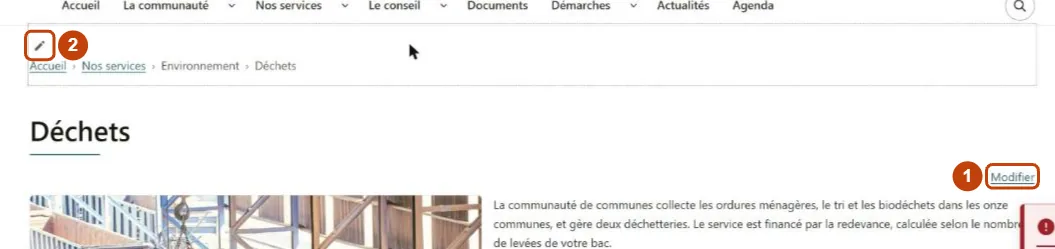
Une fois connecté sur le site, vous voyez des commandes que les visiteurs ne voient pas :
- le lien Modifier ① au-dessus du texte d'une page : il ouvre le texte pour le corriger, sans passer par l'administration ;
- un petit crayon ② qui apparaît quand vous passez la souris sur un bloc (menu, horaires, encadré) : il ouvre les réglages de ce bloc. Le bloc concerné s'entoure de pointillés.
Vous ne pouvez rien casser
C'est la première chose à savoir, et c'est vrai :
- Chaque enregistrement est gardé. Le bouton Versions, en haut d'un article, permet de revenir à une version précédente.
- Rien n'est effacé d'un clic. Un article retiré passe d'abord à la corbeille, d'où on peut le récupérer.
- La mise en page est protégée. Vous modifiez des textes, des photos et des horaires ; les couleurs, les colonnes et le menu général restent en place.
En cas de doute, ne supprimez rien : dépubliez (la coche verte devient grise) et écrivez-nous.
Se déconnecter
Sur un ordinateur partagé, déconnectez-vous toujours en partant : Menu Utilisateur, puis Déconnexion dans l'administration, ou le lien Se déconnecter en bas du site.
Si ça ne marche pas
- « Identifiant ou mot de passe incorrect » : vérifiez la touche Verr. Maj. Après plusieurs essais, utilisez Mot de passe perdu ? sous le formulaire : un lien vous est envoyé par courriel.
- « Code invalide » : le code a peut-être changé pendant que vous le recopiiez. Attendez le suivant et recommencez. Vérifiez aussi que l'heure de votre téléphone est réglée automatiquement.
- Je ne vois pas le lien Modifier : vous n'êtes pas connecté, ou votre compte n'a pas le droit de modifier cette page. Écrivez-nous.
Cette fiche en PDF
-
0 - Avant de commencer
PDF, 539 ko · Mis à jour le 27-10-2026 · Jamais téléchargé
Télécharger : 0 - Avant de commencer, PDF, 539 ko Ouvrir : 0 - Avant de commencer (nouvel onglet)