Depuis le 1er juillet 2022, la publication des actes de la commune se fait sur son site internet. Elle concerne les arrêtés réglementaires du maire et les délibérations. Chaque acte devient une fiche du Registre des actes, avec son texte intégral en PDF. Les habitants le consultent gratuitement, sans limite de durée. Une commune de moins de 3 500 habitants peut choisir un autre mode (affichage ou publication sur papier) par une délibération : ce chapitre concerne celles qui publient en ligne.
Temps nécessaire : 5 minutes par acte.
Avant de commencer : ayez sous la main le PDF de l'acte signé, son numéro, sa date et la date de transmission à la préfecture.
Créer la fiche de l'acte
- Dans l'administration : Contenus, Articles, puis Nouveau.
- Titre : le numéro puis l'objet, par exemple « Arrêté n° 2026-017 : fermeture du cimetière pour travaux ». Gardez toujours la même forme : la liste reste lisible et la recherche fonctionne.
- Catégorie (à droite) : Arrêtés du maire ou Délibérations du conseil municipal.
- Texte de l'article : en deux ou trois phrases simples, ce que l'acte décide, pour qui et à partir de quand. Les habitants lisent ce résumé, pas le PDF.
Joindre le PDF
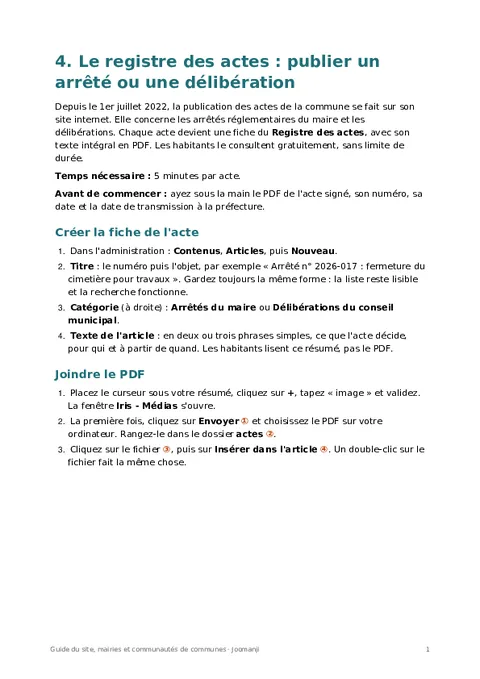
- Placez le curseur sous votre résumé, cliquez sur +, tapez « image » et validez. La fenêtre Iris - Médias s'ouvre.
- La première fois, cliquez sur Envoyer ① et choisissez le PDF sur votre ordinateur. Rangez-le dans le dossier actes ②.
- Cliquez sur le fichier ③, puis sur Insérer dans l'article ④. Un double-clic sur le fichier fait la même chose.
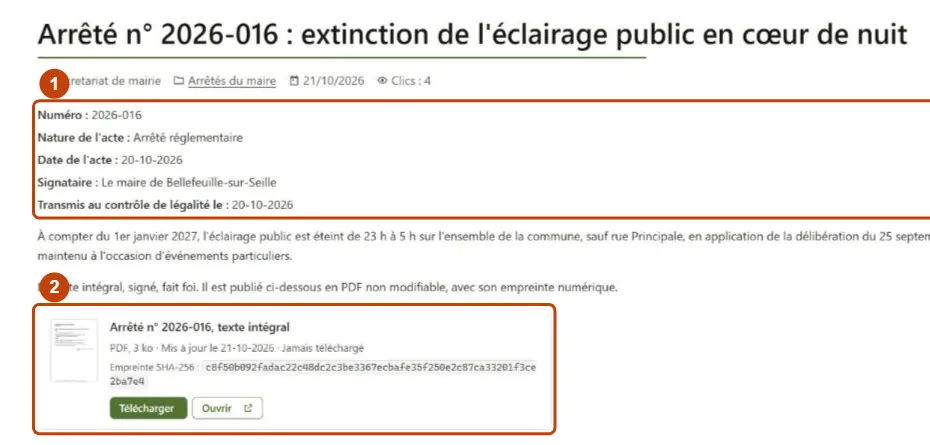
Le site affiche le PDF sous forme de carte, avec un bouton Télécharger. Il calcule aussi son empreinte numérique, une suite de chiffres et de lettres qui prouve que le fichier n'a pas été modifié. Vous n'avez rien à faire pour cela.
Remplir l'onglet « L'acte »
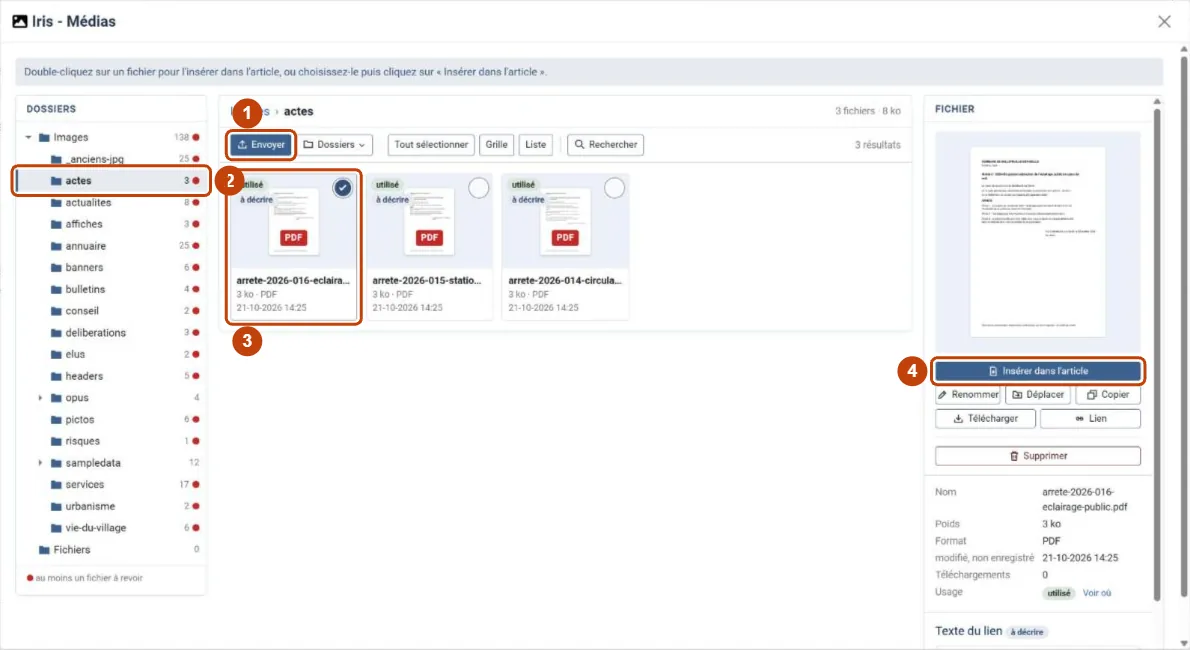
Cliquez sur l'onglet L'acte ①, puis remplissez :
- Numéro ② : 2026-017, sans « n° » ;
- Nature de l'acte ③ : choisissez dans la liste ;
- Date de l'acte ④ : la date de signature ;
- Signataire ⑤ : la qualité du signataire (« Le maire », « La première adjointe ») ;
- Transmis au contrôle de légalité le ⑥ : la date de l'accusé de réception de la préfecture.
Cliquez sur Enregistrer & Fermer.
Ce que voient les habitants
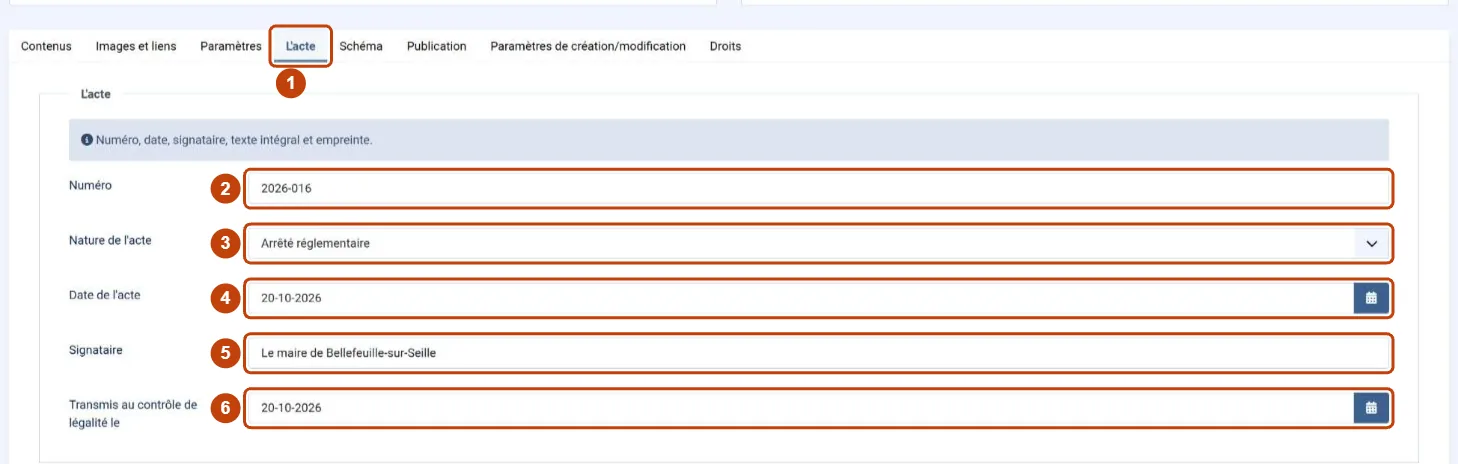
L'acte apparaît en tête du Registre des actes ①, le plus récent en premier.
Sur sa fiche, on trouve les informations de l'onglet L'acte ①, votre résumé, puis la carte du PDF avec son empreinte ②.
Les règles à connaître
- Un acte publié ne se retire pas. Il reste en ligne en permanence. Pour le corriger, publiez un nouvel acte qui modifie ou abroge le premier, et citez-le dans le résumé.
- L'acte entre en vigueur après sa publication, et, pour ceux qui y sont soumis, après sa transmission à la préfecture. La date de mise en ligne compte : publiez le jour même.
- Les décisions individuelles ne se publient pas : permis de construire, autorisation à une personne nommée. Elles sont notifiées à leur destinataire.
- Pas de données personnelles inutiles : ni adresse de particulier, ni numéro de téléphone dans le résumé.
Si ça ne marche pas
- Le bouton Envoyer refuse le fichier : vérifiez qu'il s'agit bien d'un PDF. Si le refus continue, renommez le fichier sans accent ni espace (« arrete-2026-017.pdf ») et recommencez.
- L'acte n'apparaît pas dans le registre : vérifiez la Catégorie et le Statut (Publié).
- Vous vous êtes trompé de PDF : ouvrez la fiche, supprimez la carte du PDF dans le texte, insérez le bon fichier. L'empreinte se met à jour toute seule.
Cette fiche en PDF
-
4 - Le registre des actes : publier un arrêté ou une délibération
PDF, 1,0 Mo · Mis à jour le 27-10-2026 · Jamais téléchargé
Télécharger : 4 - Le registre des actes : publier un arrêté ou une délibération, PDF, 1,0 Mo Ouvrir : 4 - Le registre des actes : publier un arrêté ou une délibération (nouvel onglet)