Le site range les documents de la commune dans des listes de documents : le bulletin municipal, les documents du conseil, les affiches du moment. Chaque liste suit un dossier de la médiathèque. Vous déposez un fichier dans le bon dossier : il apparaît tout seul sur le site, avec son aperçu, son format, son poids et un bouton Télécharger.
Temps nécessaire : 2 minutes par document.
Ajouter un document à une liste
Exemple : le nouveau numéro du bulletin municipal.
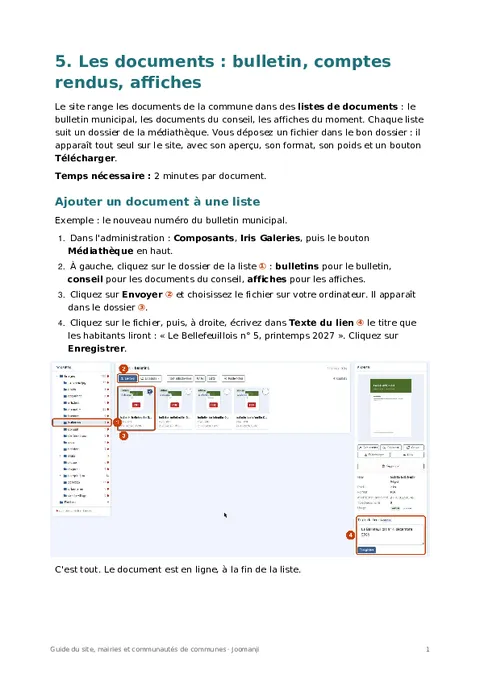
- Dans l'administration : Composants, Iris Galeries, puis le bouton Médiathèque en haut.
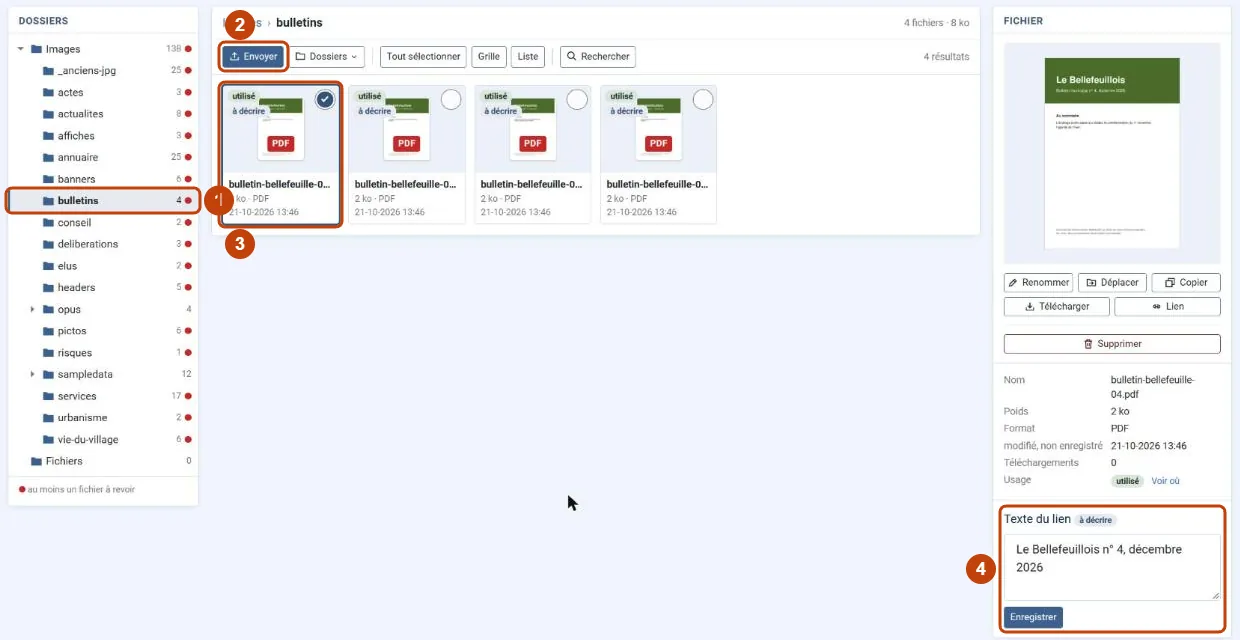
- À gauche, cliquez sur le dossier de la liste ① : bulletins pour le bulletin, conseil pour les documents du conseil, affiches pour les affiches.
- Cliquez sur Envoyer ② et choisissez le fichier sur votre ordinateur. Il apparaît dans le dossier ③.
- Cliquez sur le fichier, puis, à droite, écrivez dans Texte du lien ④ le titre que les habitants liront : « Le Bellefeuillois n° 5, printemps 2027 ». Cliquez sur Enregistrer.
C'est tout. Le document est en ligne, à la fin de la liste.
Ce que voient les habitants
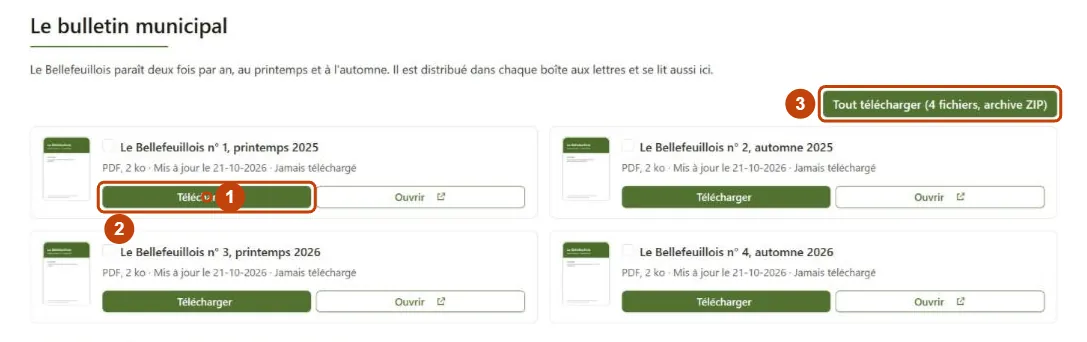
Chaque document a son titre ①, son format, son poids, et deux boutons : Télécharger ② et Ouvrir. Le bouton Tout télécharger ③ rassemble toute la liste dans un seul fichier compressé.
Changer l'ordre ou masquer un document
Pour mettre le dernier numéro en premier, ou retirer un vieux document sans le supprimer :
- Composants, Iris Galeries, Galeries, puis cliquez sur le nom de la liste.
- Descendez jusqu'à Médias : chaque document a sa carte.
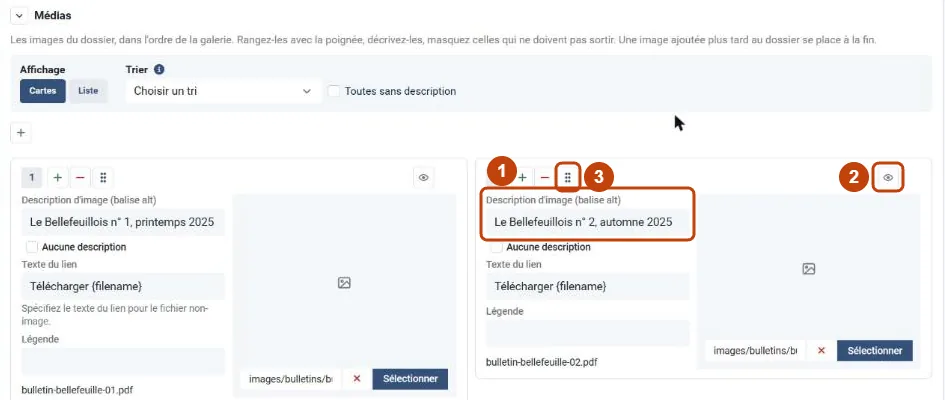
- Description ① : le titre affiché sur le site. Il remplace celui de la médiathèque.
- L'œil ② : masque le document sur le site, sans l'effacer. Un second clic le fait revenir.
- La poignée ③ : maintenez le clic dessus et glissez la carte pour changer l'ordre.
Cliquez sur Enregistrer & Fermer.
Un document seul dans une page
Pour joindre un formulaire d'inscription à la page de la cantine, par exemple, pas besoin de liste : insérez le fichier directement dans le texte, comme un PDF dans le registre des actes (chapitre 4, « Joindre le PDF »). Dans la page, cliquez sur +, tapez « image », puis choisissez ou envoyez le fichier et cliquez sur Insérer dans l'article.
Remplacer un document par une nouvelle version
Quand le menu de la cantine ou un règlement change :
- Envoyez la nouvelle version sous un nouveau nom (« menu-cantine-novembre-2026.pdf »).
- Masquez l'ancienne dans la liste avec l'œil, ou retirez-la de la page.
- Gardez l'ancien fichier : il sert de trace, et un lien envoyé par courriel continue de fonctionner.
Ne supprimez un fichier que s'il a été publié par erreur. Avant de supprimer, regardez Usage à droite : utilisé veut dire qu'une page s'en sert encore, et Voir où vous dit laquelle.
Si ça ne marche pas
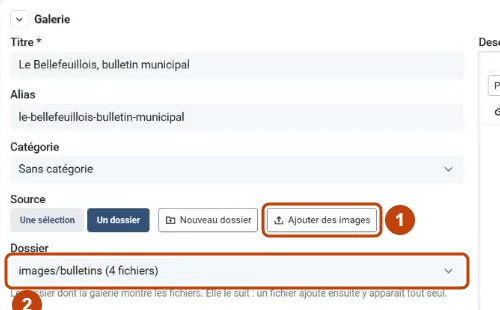
- Le document n'apparaît pas sur le site : vérifiez que vous l'avez déposé dans le bon dossier. Ouvrez la liste dans Galeries : la case Dossier indique celui qu'elle suit.
- Le site affiche un nom de fichier au lieu d'un titre : remplissez Texte du lien dans la médiathèque, ou Description dans la liste.
- Le fichier est refusé : un fichier trop lourd peut être refusé. Pour un PDF scanné, demandez une version enregistrée depuis le logiciel d'origine, nettement plus légère.
Cette fiche en PDF
-
5 - Les documents : bulletin, comptes rendus, affiches
PDF, 750 ko · Mis à jour le 27-10-2026 · Jamais téléchargé
Télécharger : 5 - Les documents : bulletin, comptes rendus, affiches, PDF, 750 ko Ouvrir : 5 - Les documents : bulletin, comptes rendus, affiches (nouvel onglet)