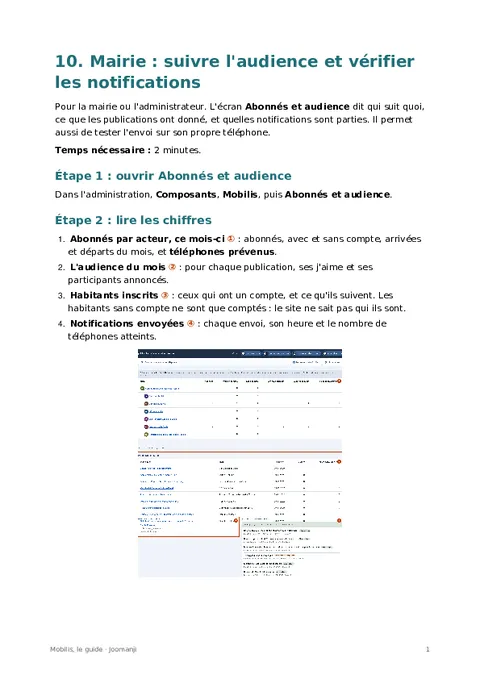
Pour la mairie ou l'administrateur. L'écran Abonnés et audience dit qui suit quoi, ce que les publications ont donné, et quelles notifications sont parties. Il permet aussi de tester l'envoi sur son propre téléphone.
Temps nécessaire : 2 minutes.
Étape 1 : ouvrir Abonnés et audience
Dans l'administration, Composants, Mobilis, puis Abonnés et audience.
Étape 2 : lire les chiffres
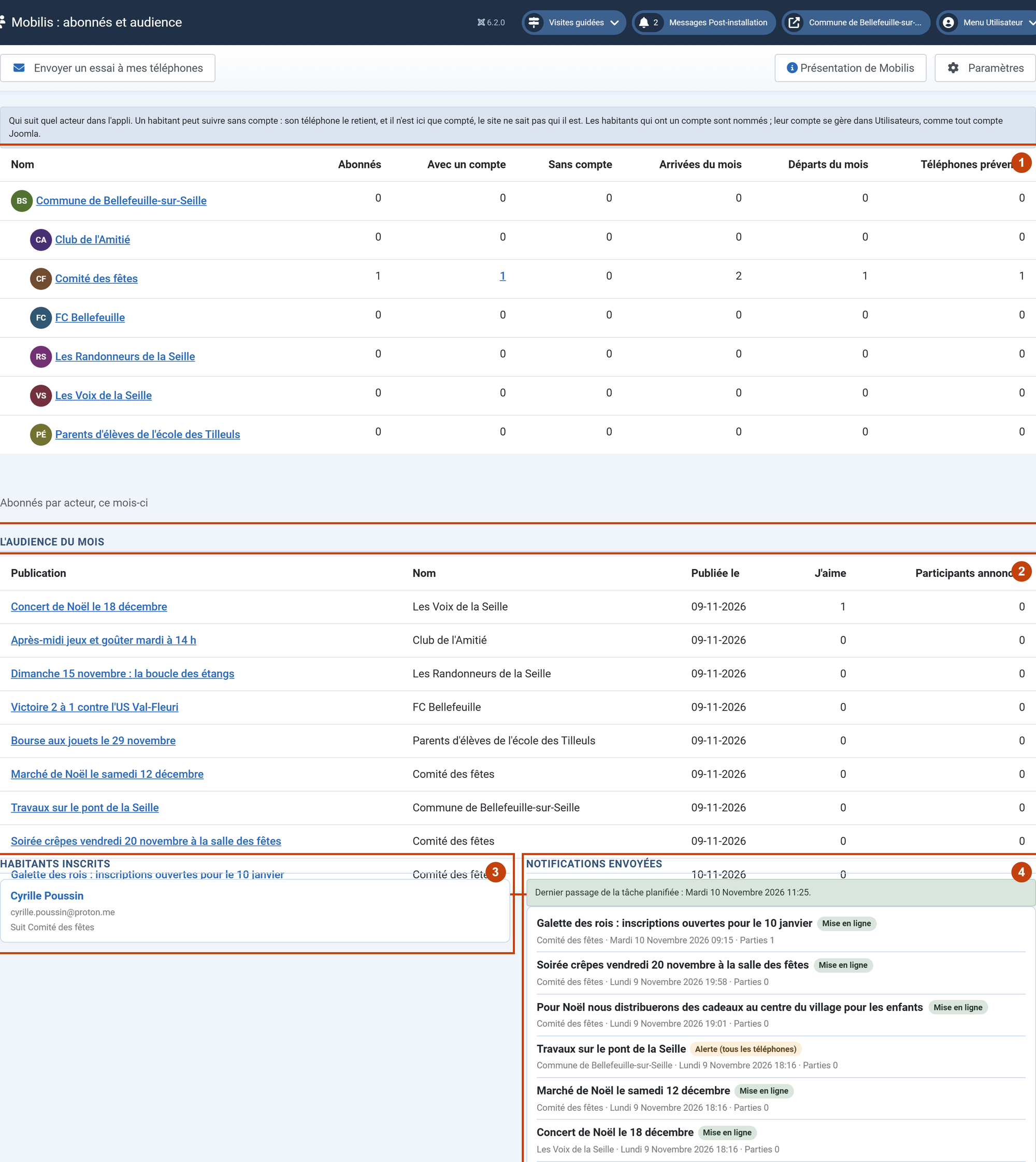
- Abonnés par acteur, ce mois-ci ① : abonnés, avec et sans compte, arrivées et départs du mois, et téléphones prévenus.
- L'audience du mois ② : pour chaque publication, ses j'aime et ses participants annoncés.
- Habitants inscrits ③ : ceux qui ont un compte, et ce qu'ils suivent. Les habitants sans compte ne sont que comptés : le site ne sait pas qui ils sont.
- Notifications envoyées ④ : chaque envoi, son heure et le nombre de téléphones atteints.
Étape 3 : tester l'envoi
Touchez Envoyer un essai à mes téléphones ①, en haut. Une notification « Essai Mobilis » part tout de suite vers les téléphones de votre compte, et un message dit ce qui s'est passé ②.

| Message | Ce qu'il veut dire |
|---|---|
| Essai parti (réponse 201) | Tout marche : regardez votre téléphone. |
| Aucun téléphone n'est inscrit | Activez les notifications sur votre téléphone, connecté avec ce compte (fiche 2). |
| Essai refusé (réponse 410) | L'appli a été désinstallée : l'abonnement est oublié. Réactivez-le. |
Si ça ne marche pas
- L'essai part mais les publications n'arrivent pas : la tâche planifiée ne tourne pas. Voir la fiche 12, « Lancer l'envoi des notifications ».
- Le dernier passage de la tâche est ancien : la date est écrite au-dessus des notifications envoyées. Prévenez l'administrateur du site.
Cette fiche en PDF
-
10 - Mairie : suivre l'audience et vérifier les notifications
PDF, 644 ko · Mis à jour le 10-11-2026 · Jamais téléchargé
Télécharger : 10 - Mairie : suivre l'audience et vérifier les notifications, PDF, 644 ko Ouvrir : 10 - Mairie : suivre l'audience et vérifier les notifications (nouvel onglet)