Les pages du site (la cantine, la salle des fêtes, la collecte des déchets) changent peu, mais elles doivent rester justes : un horaire ou un tarif périmé fait venir les habitants pour rien. Ce chapitre montre comment corriger une page existante, et comment revenir en arrière en cas d'erreur.
Temps nécessaire : 2 minutes pour une correction.
Trouver la page
Le plus simple : connecté au site, ouvrez la page à corriger et cliquez sur Modifier (chapitre 0).
Depuis l'administration :
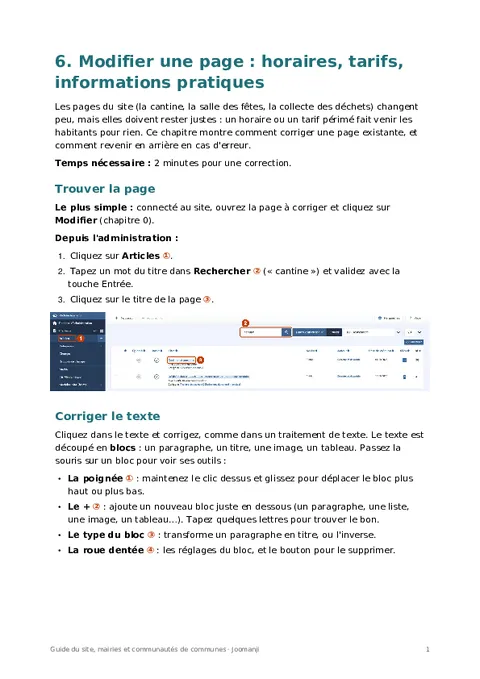
- Cliquez sur Articles ①.
- Tapez un mot du titre dans Rechercher ② (« cantine ») et validez avec la touche Entrée.
- Cliquez sur le titre de la page ③.
Corriger le texte
Cliquez dans le texte et corrigez, comme dans un traitement de texte. Le texte est découpé en blocs : un paragraphe, un titre, une image, un tableau. Passez la souris sur un bloc pour voir ses outils :
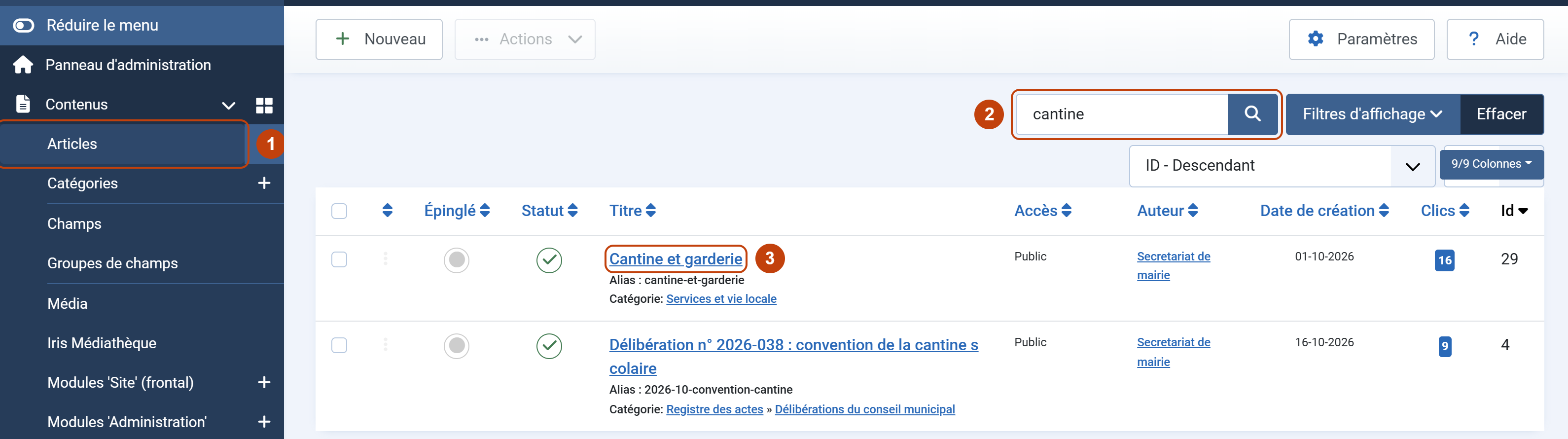
- La poignée ① : maintenez le clic dessus et glissez pour déplacer le bloc plus haut ou plus bas.
- Le + ② : ajoute un nouveau bloc juste en dessous (un paragraphe, une liste, une image, un tableau…). Tapez quelques lettres pour trouver le bon.
- Le type du bloc ③ : transforme un paragraphe en titre, ou l'inverse.
- La roue dentée ④ : les réglages du bloc, et le bouton pour le supprimer.
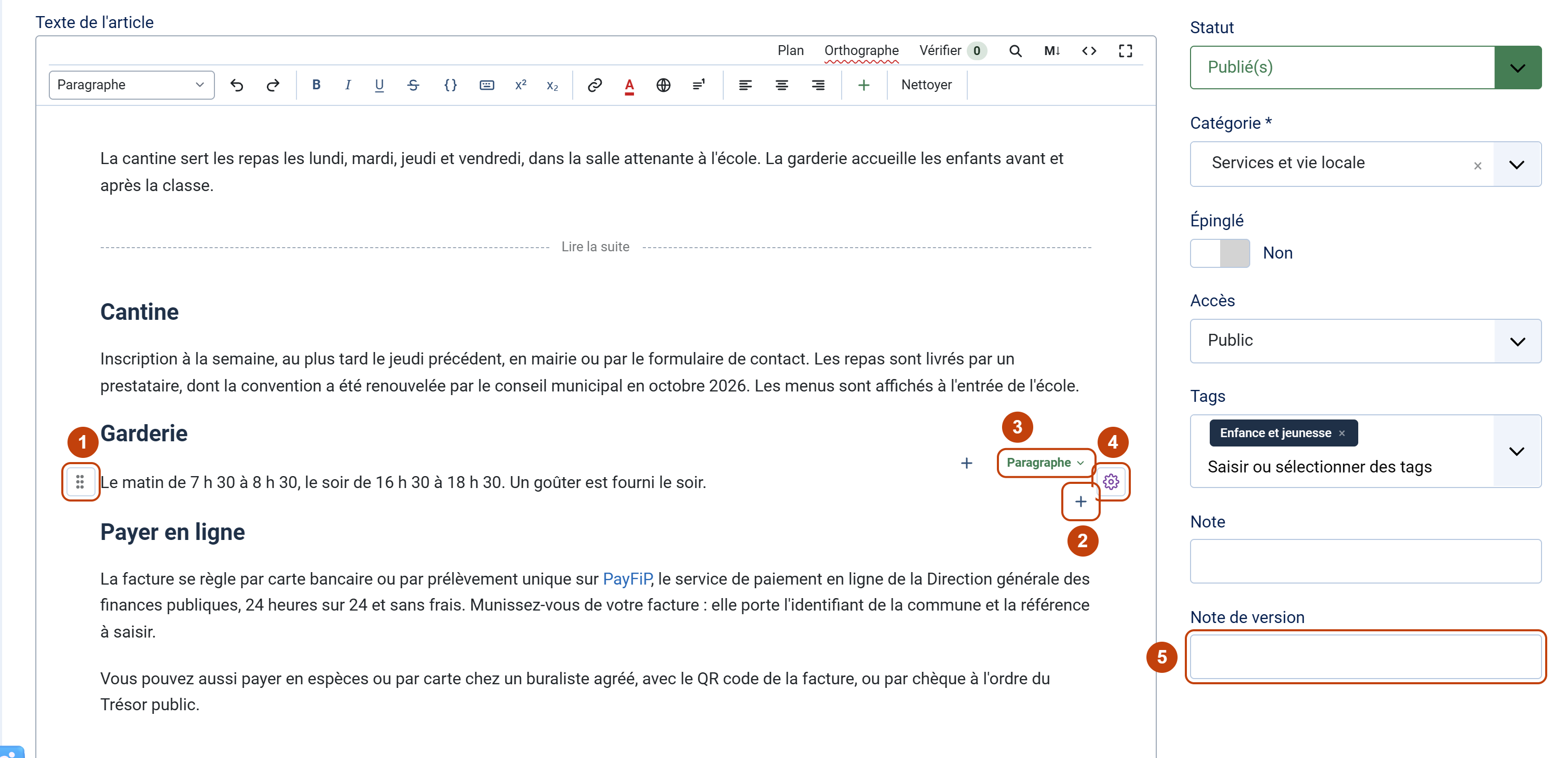
Avant d'enregistrer, écrivez en deux mots ce que vous avez changé dans Note de version ⑤ : « Tarifs 2027 », « Nouveaux horaires de la garderie ». Vous retrouverez facilement cette version plus tard.
Cliquez sur Enregistrer & Fermer.
Revenir à la version d'avant
Vous avez effacé un paragraphe par erreur ? Le site garde les versions précédentes de chaque page.
- Ouvrez la page, puis cliquez sur Versions en haut.
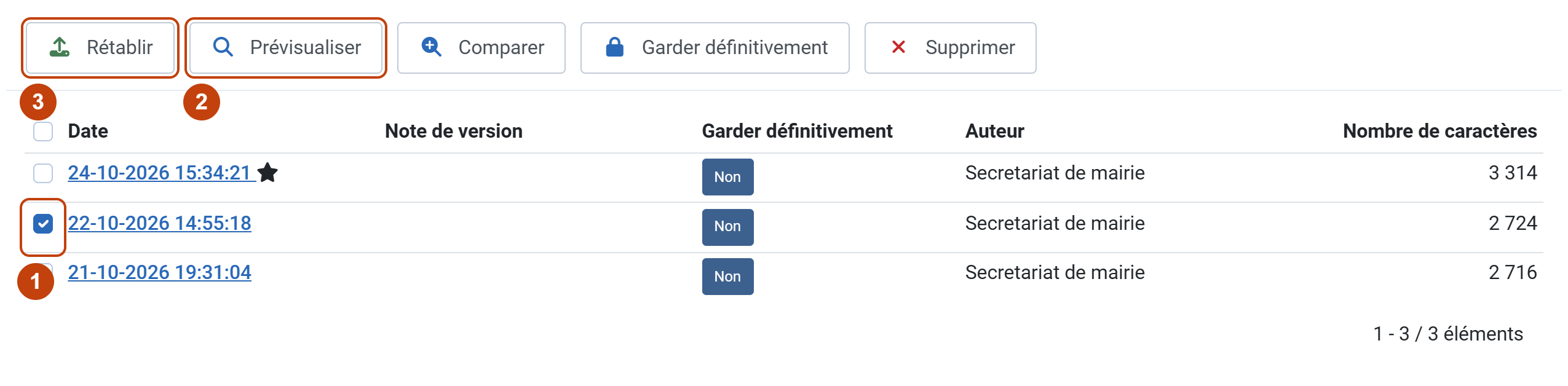
- Cochez la version voulue ① : elles sont classées par date, la plus récente en haut.
- Prévisualiser ② la montre sans rien changer. Rétablir ③ la remet dans l'éditeur.
- Vérifiez, puis cliquez sur Enregistrer & Fermer.
Rien n'est perdu tant que vous n'avez pas enregistré : en cas de doute, cliquez sur Fermer, sans enregistrer, et recommencez.
Les blocs de mise en page
La page d'accueil et quelques pages (les chiffres clés, les encadrés colorés) sont construites avec des blocs de mise en page. Sur le site, ils ont un lien Modifier ce bloc. Corrigez-y un texte ou un chiffre, mais ne touchez pas à la disposition : déplacer ou supprimer une colonne peut casser l'affichage sur téléphone. Pour une vraie transformation, demandez à votre prestataire.
Si ça ne marche pas
- « Vous n'êtes pas autorisé » ou la page est verrouillée : quelqu'un d'autre l'a ouverte et ne l'a pas fermée correctement. Il suffit qu'il la ferme. S'il est absent, demandez à votre administrateur de la déverrouiller.
- La page sur le site n'a pas changé : rechargez-la ; le site garde les pages en mémoire quelques minutes.
- La mise en page s'est déformée après un copier-coller depuis Word : utilisez Versions pour revenir en arrière, puis recollez le texte avec Ctrl + Maj + V (texte sans mise en forme).
Cette fiche en PDF
-
6 - Modifier une page : horaires, tarifs, informations pratiques
PDF, 681 ko · Mis à jour le 27-10-2026 · Jamais téléchargé
Télécharger : 6 - Modifier une page : horaires, tarifs, informations pratiques, PDF, 681 ko Ouvrir : 6 - Modifier une page : horaires, tarifs, informations pratiques (nouvel onglet)