Le site de la commune doit pouvoir être lu par tout le monde : une personne aveugle qui l'écoute avec un lecteur d'écran, une personne malvoyante qui agrandit le texte, une personne âgée qui lit mal les petites couleurs. La loi l'impose à toutes les communes, quelle que soit leur taille, et le référentiel qui dit comment faire s'appelle le RGAA.
Le site est livré conforme. Mais chaque fois que vous publiez, vous ajoutez du contenu, et c'est ce contenu qui peut faire perdre la conformité. Bonne nouvelle : une dizaine de gestes suffisent, et l'éditeur vous aide pour la plupart.
Temps nécessaire : 1 minute de plus par publication, une fois l'habitude prise.
Votre filet de sécurité : le bouton « Vérifier »
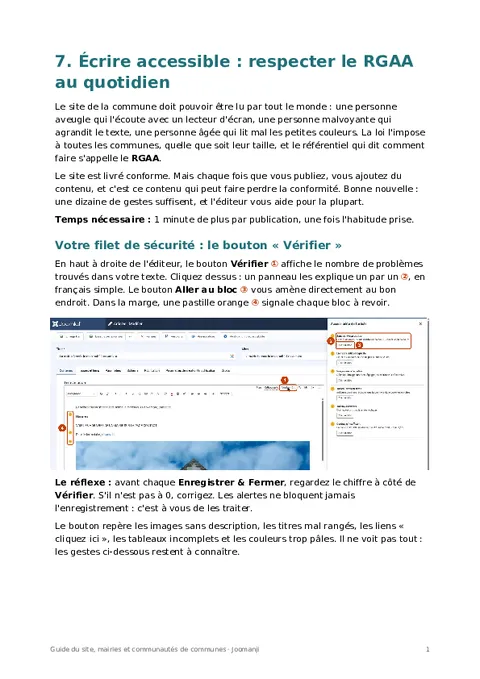
En haut à droite de l'éditeur, le bouton Vérifier ① affiche le nombre de problèmes trouvés dans votre texte. Cliquez dessus : un panneau les explique un par un ②, en français simple. Le bouton Aller au bloc ③ vous amène directement au bon endroit. Dans la marge, une pastille orange ④ signale chaque bloc à revoir.
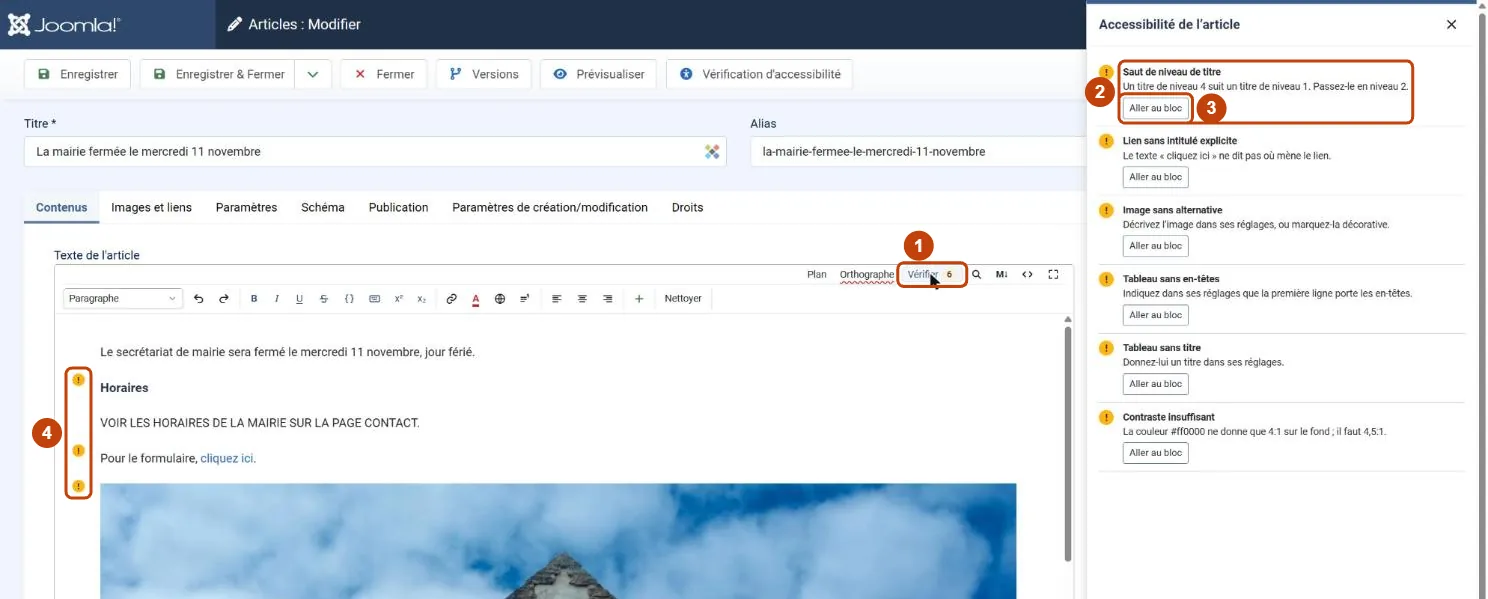
Le réflexe : avant chaque Enregistrer & Fermer, regardez le chiffre à côté de Vérifier. S'il n'est pas à 0, corrigez. Les alertes ne bloquent jamais l'enregistrement : c'est à vous de les traiter.
Le bouton repère les images sans description, les titres mal rangés, les liens « cliquez ici », les tableaux incomplets et les couleurs trop pâles. Il ne voit pas tout : les gestes ci-dessous restent à connaître.
1. Décrire chaque image
Pour une personne qui ne voit pas, une image sans description n'existe pas. Pour chaque image, cliquez sur sa roue dentée ①, puis remplissez Texte de remplacement ② : en une phrase courte, ce que l'image apporte.
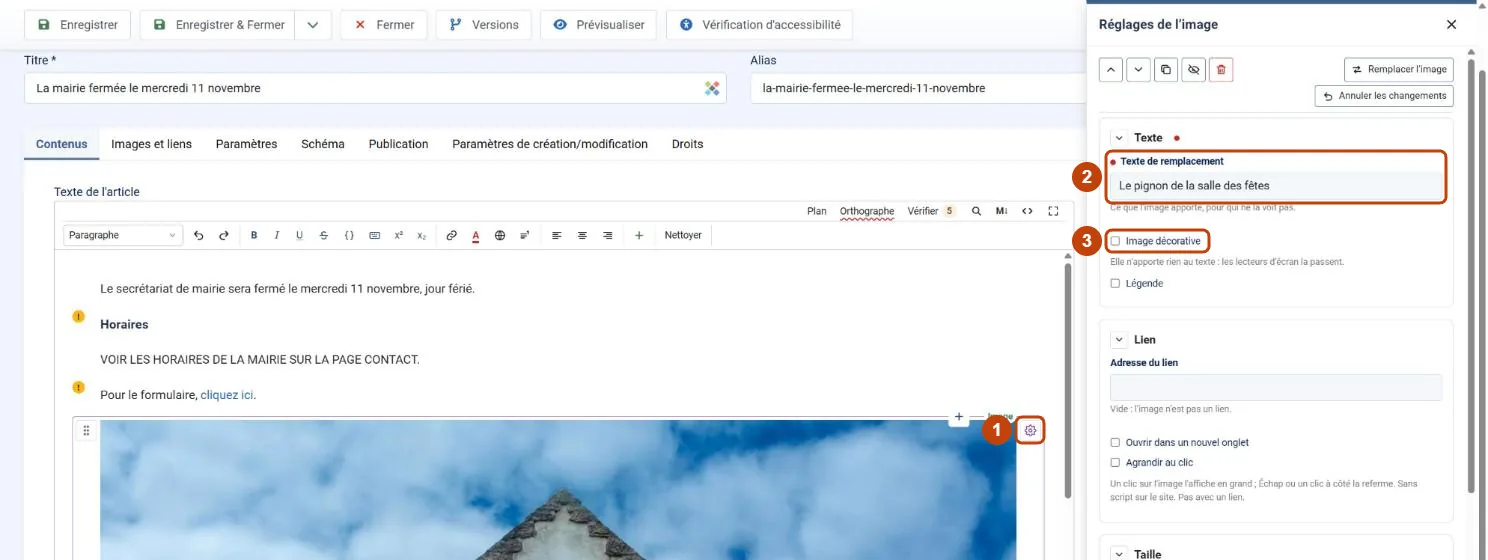
- Bon : « Le pignon de la salle des fêtes, pavoisé pour le 14 juillet ».
- Inutile : « image », « photo », « IMG_2034.jpg », ni « photo de… » (le lecteur d'écran annonce déjà que c'est une image).
- Image purement décorative (un motif, une photo d'ambiance qui n'apporte rien au texte) : cochez Image décorative ③. Les lecteurs d'écran la passent.
Dans la médiathèque, un badge à décrire signale les fichiers qui n'ont pas encore de description. Profitez-en pour les compléter.
2. Ranger le texte avec de vrais titres
Les lecteurs d'écran naviguent de titre en titre, comme on feuillette un sommaire. Un texte en gras ne compte pas comme un titre.
- Cliquez dans la ligne qui sert de titre.
- Ouvrez la liste des styles ① en haut à gauche de l'éditeur.
- Choisissez Titre de niveau 2 ② pour un intertitre, Titre de niveau 3 pour un sous-titre à l'intérieur.
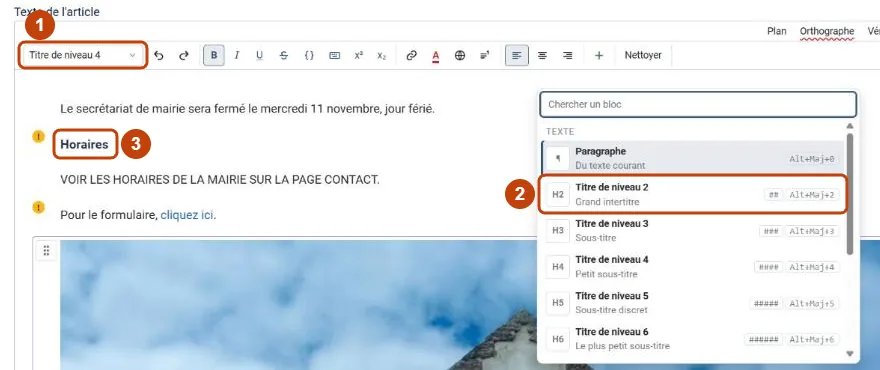
Le titre de l'article est déjà le niveau 1. Vos intertitres commencent donc au niveau 2, sans sauter de marche : pas de niveau 4 ③ juste après le titre. Le bouton Plan, à côté de Vérifier, montre l'ossature de votre texte.
À l'inverse, n'utilisez pas un titre pour mettre une phrase en valeur : utilisez le gras.
3. Écrire des liens qui disent où ils mènent
Une personne aveugle peut écouter la liste de tous les liens de la page. Dix fois « cliquez ici » ne veut rien dire. Sélectionnez le lien, cliquez sur l'icône du lien, et réécrivez Texte du lien ① :
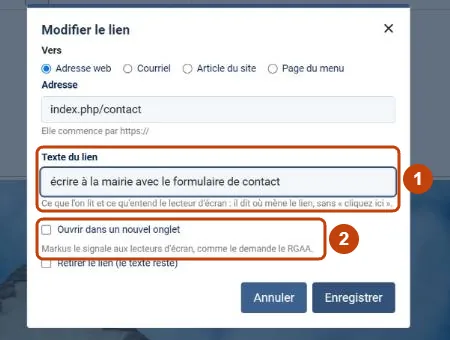
- Non : « Pour vous inscrire, cliquez ici. »
- Oui : « Inscrivez-vous avec le formulaire de la cantine. »
Pour un document, indiquez le format et le poids : « Compte rendu du conseil du 24 septembre (PDF, 180 ko) ».
Évitez Ouvrir dans un nouvel onglet ② : cela désoriente. Gardez-le pour les cas où la personne remplit déjà un formulaire. Si vous le cochez, l'éditeur prévient lui-même les lecteurs d'écran.
4. Publier des PDF lisibles
Un document scanné est une photo de papier : un lecteur d'écran ne peut rien en tirer. Deux règles :
- Le texte essentiel est toujours dans la page, en plus du PDF. C'est ce que fait le registre des actes (chapitre 4) avec son résumé.
- Partez du fichier Word ou LibreOffice d'origine, jamais d'un scan, quand le document le permet (bulletin, compte rendu, règlement, menu de la cantine).
Pour fabriquer un PDF accessible :
- Dans Word : utilisez les styles Titre 1, Titre 2 pour les titres ; décrivez les images (clic droit, Modifier le texte de remplacement) ; lancez Révision, Vérifier l'accessibilité ; puis Fichier, Enregistrer sous, type PDF, bouton Options, et laissez cochée Balises de structure du document pour l'accessibilité.
- Dans LibreOffice : Fichier, Exporter au format PDF, cochez PDF universellement accessible (PDF/UA).
Un arrêté signé à la main doit être scanné : c'est permis, à condition que la page contienne son résumé, comme indiqué au chapitre 4.
5. Faire des tableaux de données, pas de mise en page
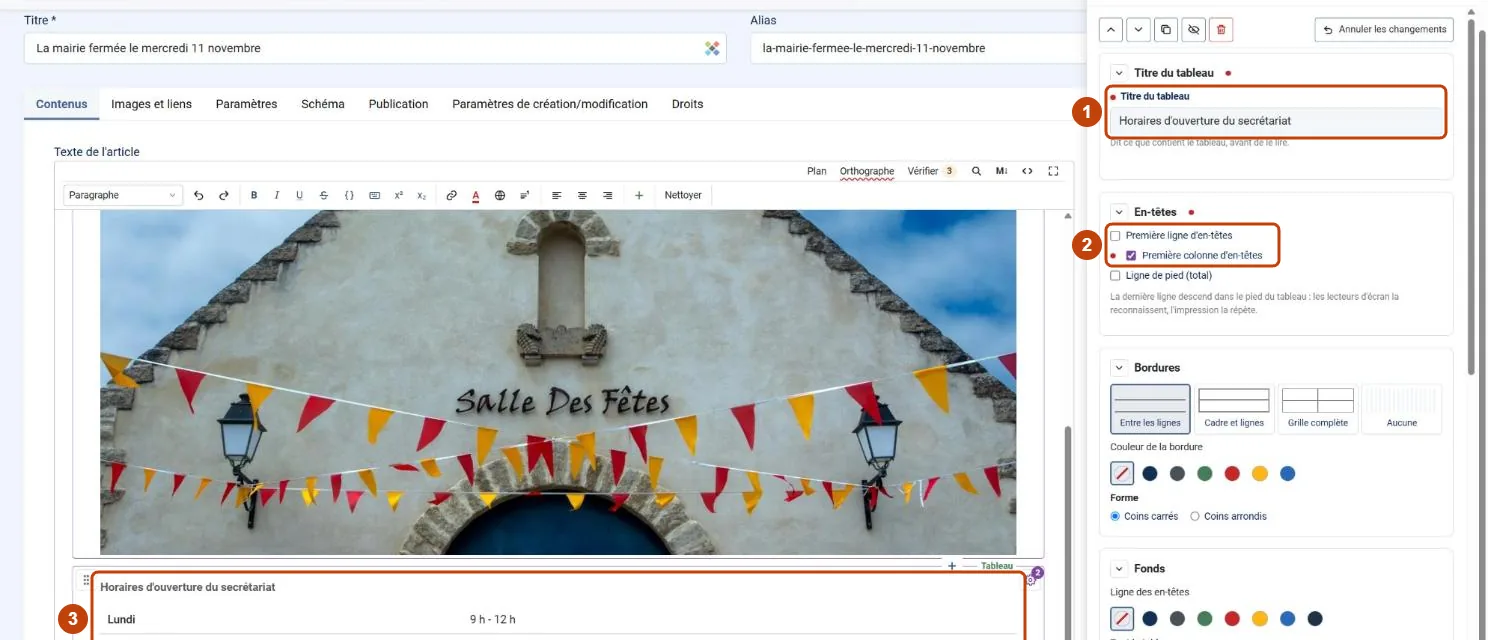
Un tableau sert à présenter des données : des horaires, des tarifs, des résultats. Il ne sert jamais à placer des blocs côte à côte. Dans les réglages du tableau (sa roue dentée) :
- Titre du tableau ① : ce qu'il contient, en quelques mots ;
- En-têtes ② : cochez Première ligne d'en-têtes si la première ligne contient les intitulés des colonnes, ou Première colonne d'en-têtes si ce sont les intitulés des lignes, comme les jours ③.
Pas de cellule vide pour faire de l'espace, pas de cellules fusionnées si vous pouvez l'éviter.
6. Ne jamais compter sur la couleur seule
« Les champs en rouge sont obligatoires » ne veut rien dire pour une personne daltonienne. Doublez toujours la couleur par un mot ou un signe : « Les champs marqués d'un astérisque (*) sont obligatoires ».
Évitez de colorer le texte vous-même : les couleurs du site sont choisies pour rester lisibles. Si vous colorez quand même, Vérifier vous prévient quand le contraste est trop faible.
7. Soigner le texte lui-même
- Pas de phrases entières en MAJUSCULES : elles sont plus difficiles à lire, et certains lecteurs d'écran les lisent mal. L'éditeur ne le détecte pas : à vous d'y penser.
- Pas de texte justifié : il crée des trous entre les mots. Laissez l'alignement à gauche.
- Développez les sigles la première fois : « le Centre communal d'action sociale (CCAS) ».
- Écrivez les dates en entier : « samedi 14 novembre 2026 » plutôt que « 14/11 ».
- Des listes à puces pour les énumérations, avec le bouton de liste, et non des tirets tapés à la main.
- Des phrases courtes, un message par paragraphe : ce qui aide un lecteur d'écran aide aussi tous les habitants.
8. Vidéos et sons
Une vidéo doit avoir des sous-titres, et si elle contient des informations importantes, une transcription écrite sous la vidéo. Pour un enregistrement audio (une séance du conseil, par exemple), publiez au moins un résumé écrit.
La fiche mémo à garder près de l'écran
Avant d'enregistrer, cinq questions :
- Le chiffre à côté de Vérifier est-il à 0 ?
- Chaque image a-t-elle une description, ou est-elle marquée décorative ?
- Mes intertitres sont-ils de vrais titres, en commençant par le niveau 2 ?
- Chaque lien dit-il où il mène ?
- Ce qui est dans une affiche ou un PDF est-il aussi écrit dans la page ?
Cinq oui : vous pouvez publier.
Si ça ne marche pas
- Vérifier signale un problème que je ne comprends pas : cliquez sur Aller au bloc, puis sur la roue dentée de ce bloc : la correction se fait presque toujours dans ses réglages.
- J'ai un texte copié depuis Word et plein d'alertes : sélectionnez-le et cliquez sur Nettoyer dans la barre de l'éditeur, puis relancez Vérifier. Si les alertes restent, collez le texte à nouveau avec Ctrl + Maj + V, qui colle le texte sans sa mise en forme.
- Je ne sais pas décrire une image : demandez-vous ce que vous diriez au téléphone à quelqu'un qui ne la voit pas. Si vous n'avez rien à dire, elle est décorative.
Cette fiche en PDF
-
7 - Écrire accessible : respecter le RGAA au quotidien
PDF, 2,3 Mo · Mis à jour le 27-10-2026 · Jamais téléchargé
Télécharger : 7 - Écrire accessible : respecter le RGAA au quotidien, PDF, 2,3 Mo Ouvrir : 7 - Écrire accessible : respecter le RGAA au quotidien (nouvel onglet)